 Terapytec Labs
· Miguel Angel Cabrera Bejarano · robotica-programacion · 4 min read
Senda de robótica Microbit - Reto 1: Contador de Pasos
Aprende a crear un contador de pasos con la BBC micro:bit. Sigue estos pasos sencillos y diviértete programando tu propio podómetro.
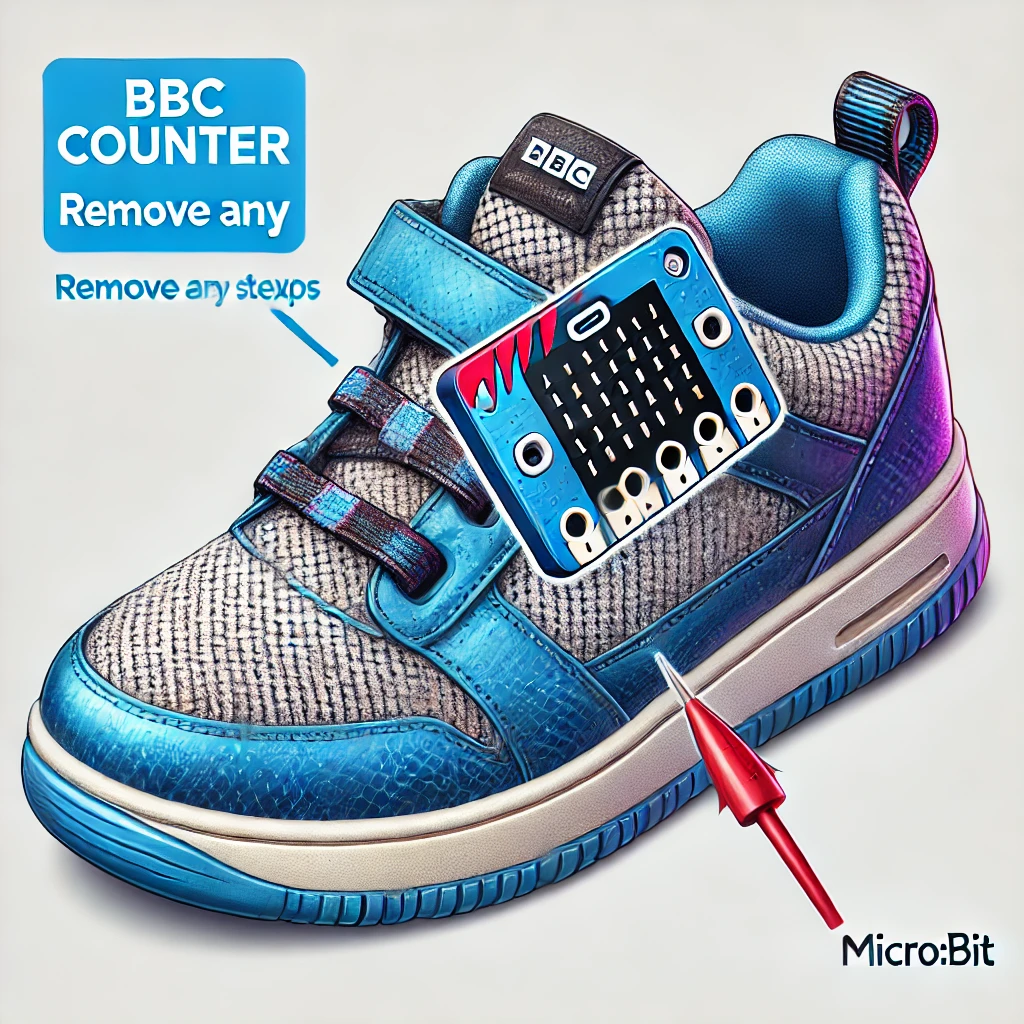
Reto 1: Contador de Pasos con BBC micro:bit
¡Bienvenidos al primer reto de la senda de robótica con Terapytec Labs! Hoy vamos a crear un contador de pasos usando la BBC micro:bit. Este proyecto es divertido y te enseñará a usar el acelerómetro de la micro:bit para contar tus pasos.
¿En qué consiste el reto?
El reto consiste en crear un contador de pasos que aumente el conteo cada vez que la micro:bit detecte un movimiento. Usaremos el acelerómetro para detectar los pasos y programaremos la micro:bit para que muestre el número de pasos en la pantalla LED.
¿Qué Necesitas?
Para comenzar, necesitas las siguientes herramientas:
- BBC micro:bit v2.2
- Cable USB
- Ordenador con acceso a internet
- Editor MakeCode (accesible desde el navegador)
¿Qué es un Acelerómetro?
Un acelerómetro es un sensor que mide la aceleración en tres ejes (X, Y, Z). En otras palabras, detecta movimientos en diferentes direcciones. Usaremos el acelerómetro de la micro:bit para contar cada vez que damos un paso.
¿Qué es una Variable?
Una variable es un espacio en la memoria del ordenador donde podemos guardar información que puede cambiar durante la ejecución de un programa. En este proyecto, usaremos una variable para guardar el número de pasos.
Realización del proyecto
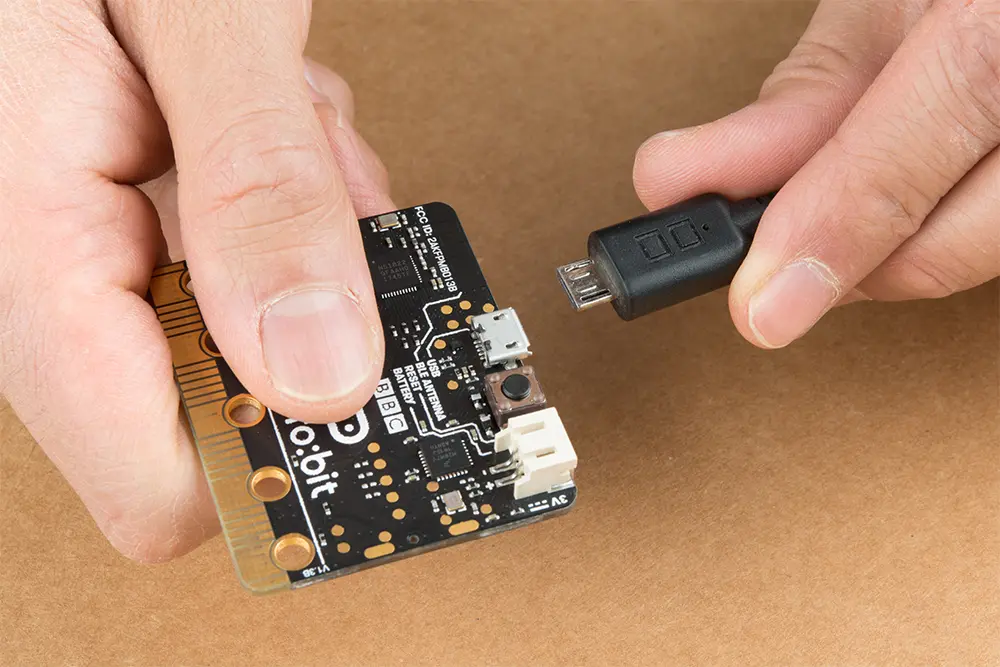
Paso 1: Conecta tu micro:bit
Usa el cable USB para conectar tu micro:bit al ordenador.
Paso 2: Accede a MakeCode
Abre el navegador y ve a MakeCode para micro:bit.
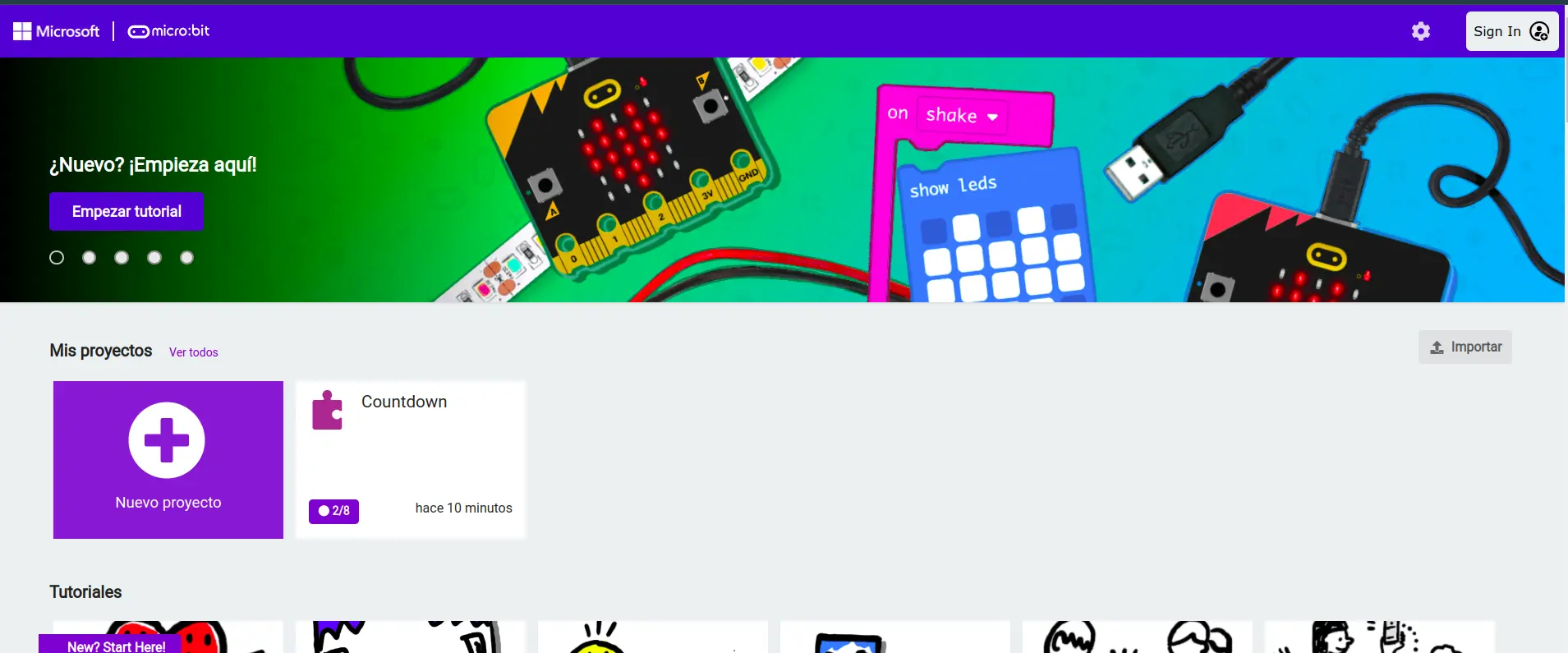
Paso 3: Crea un nuevo proyecto
Haz clic en “Nuevo Proyecto” y nómbralo con el nombre del proyecto.

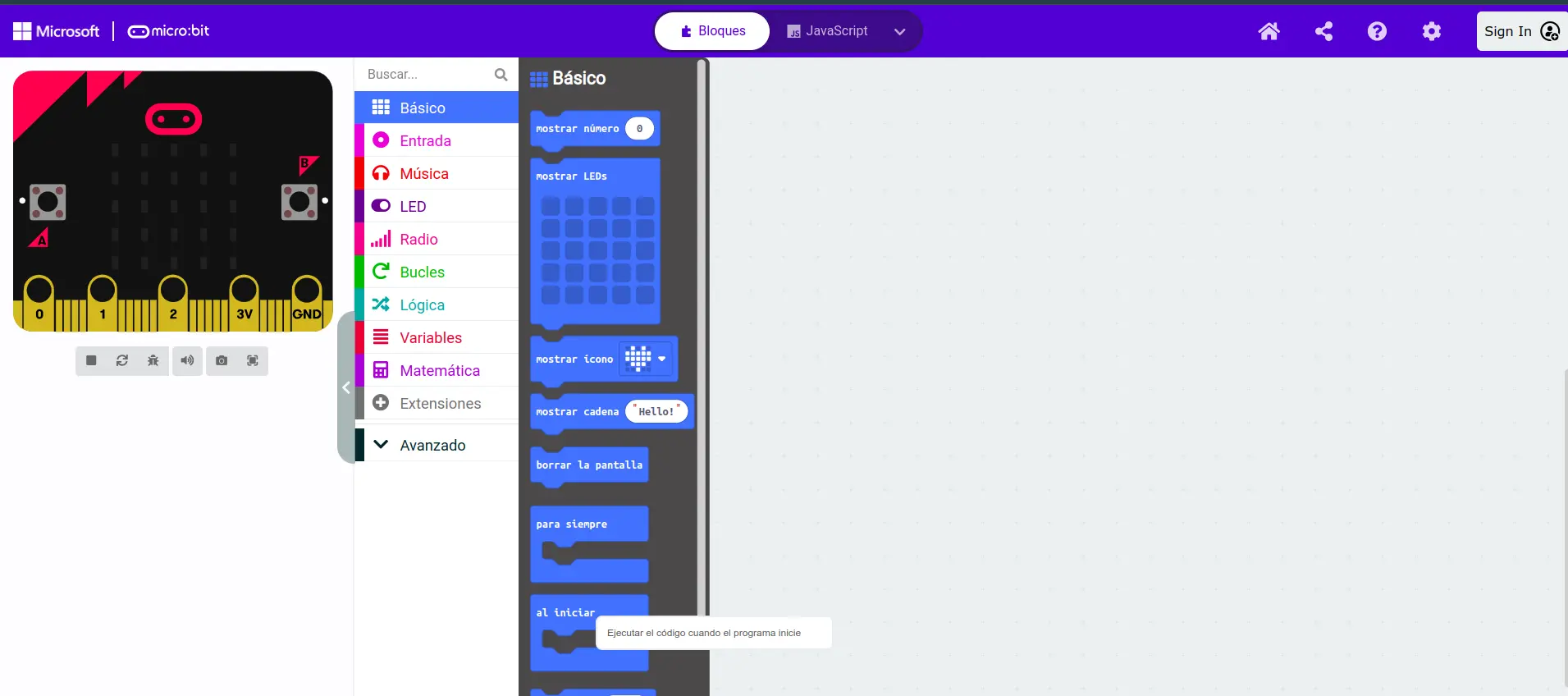
Paso 4: Añade un bloque de inicio
En la categoría “Básico”, arrastra el bloque al iniciar al editor.
Paso 5: Crea una variable para los pasos
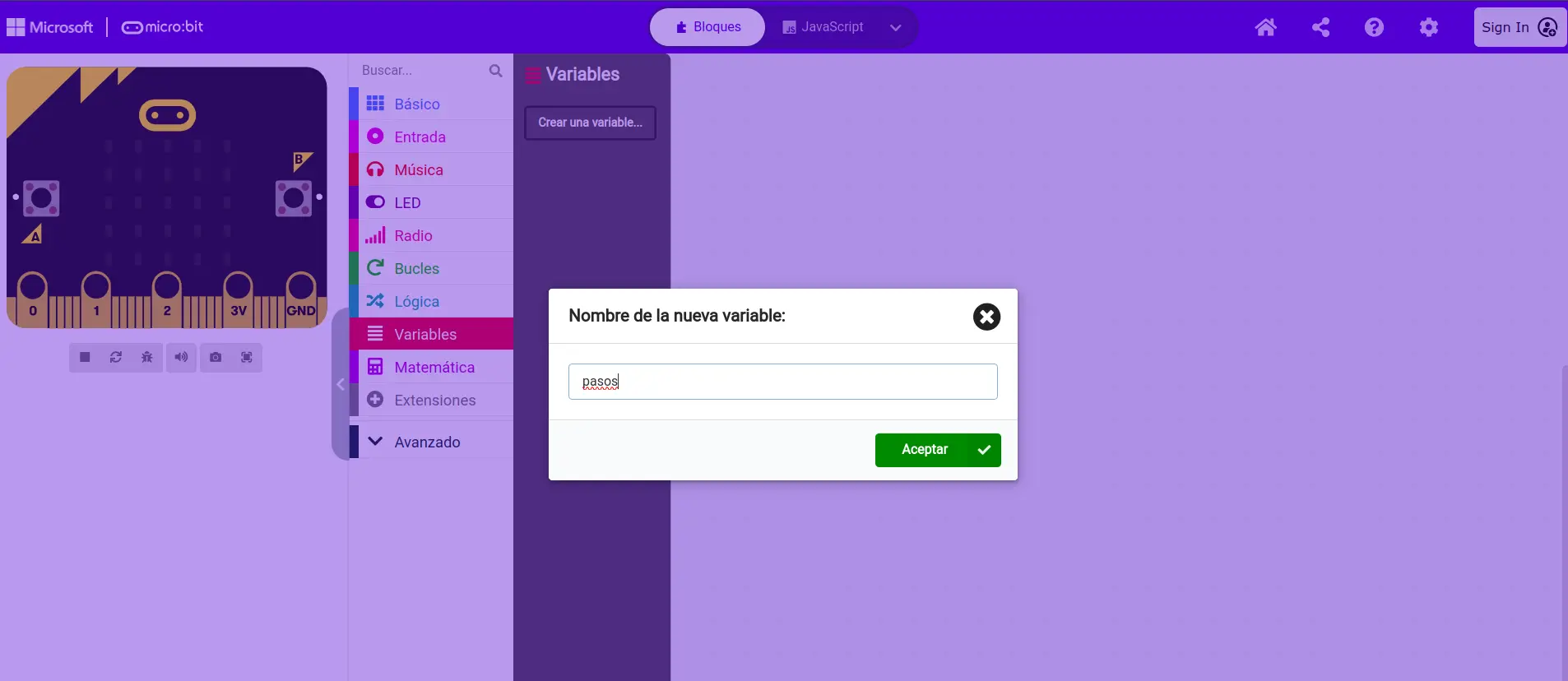
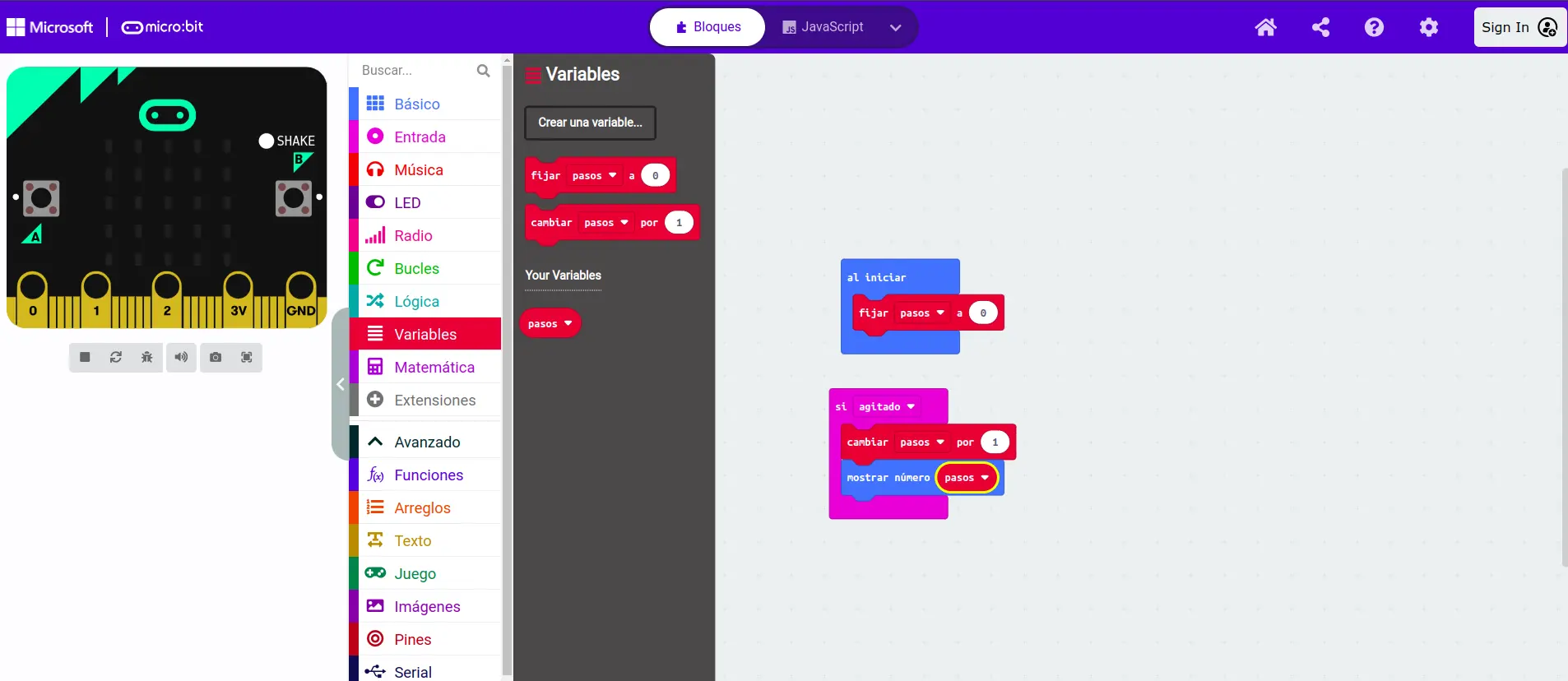
Vamos a crear una variable para contar los pasos. En la categoría “Variables”, haz clic en “Crear una variable” y nómbrala pasos.
Pasa el cursor del ratón por encima para ver la solución
Paso 6: Inicializa la variable de pasos
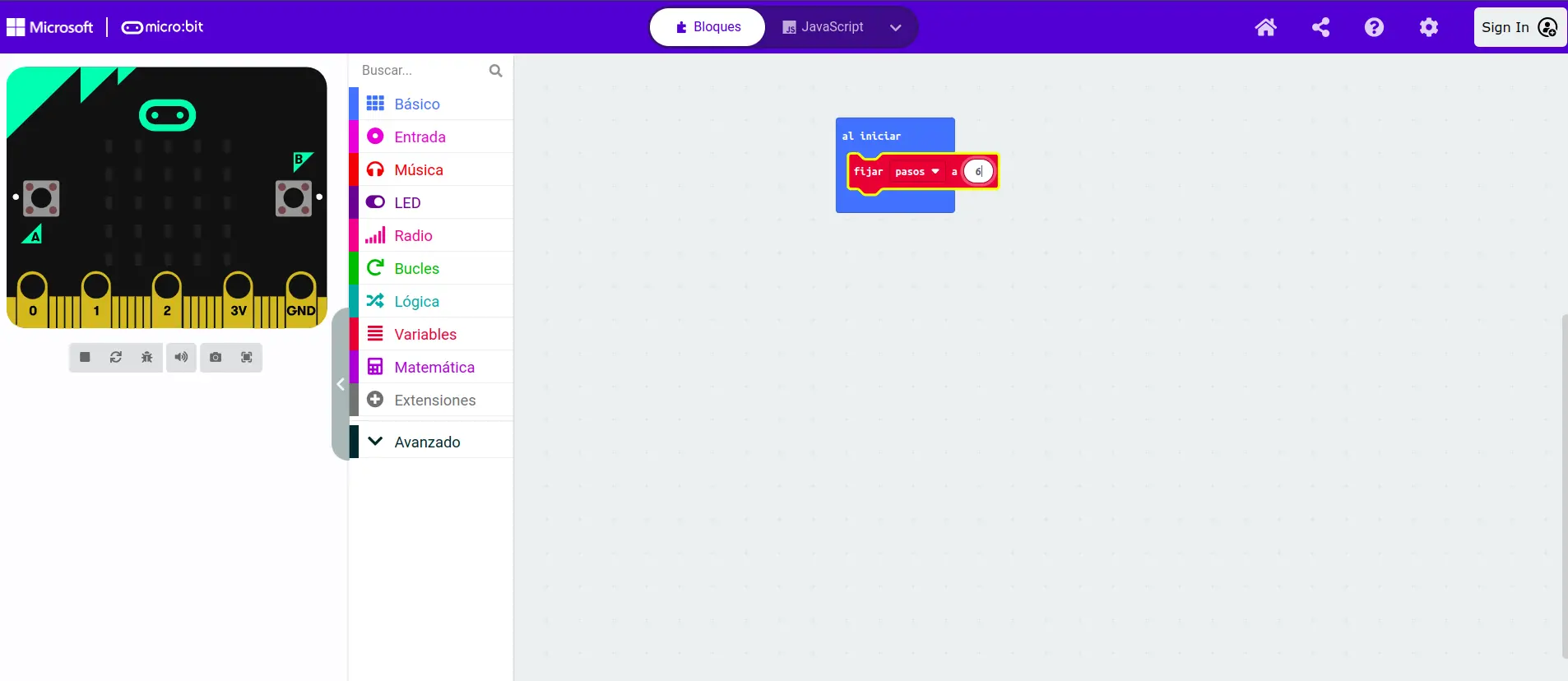
Arrastra el bloque fijar pasos a dentro del bloque al inicio y establece pasos en 0.
Pasa el cursor del ratón por encima para ver la solución
Paso 7: Detecta el movimiento
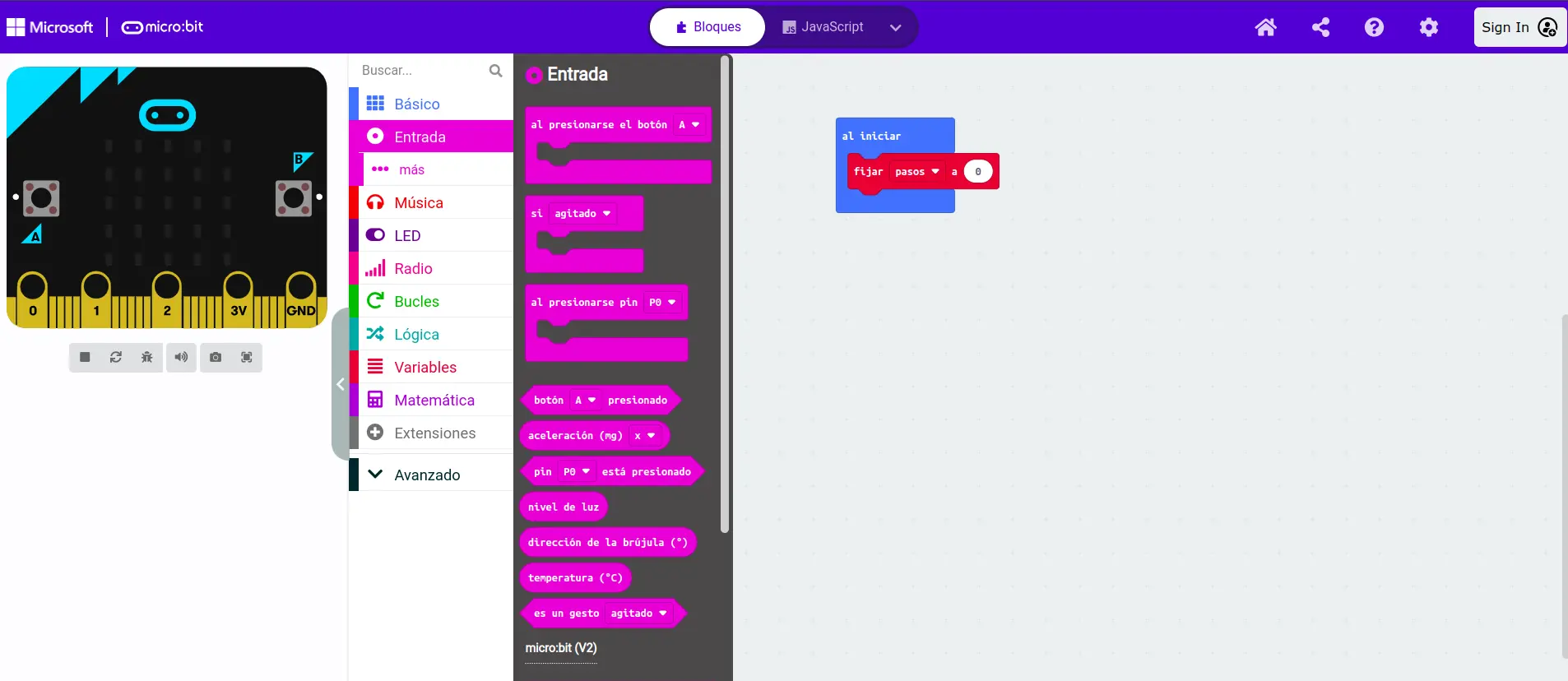
En la categoría “Entradas”, arrastra el bloque si agitado al editor. Esto permitirá que la micro:bit detecte cuando la sacudes.
Pasa el cursor del ratón por encima para ver la solución
Paso 8: Incrementa el contador de pasos
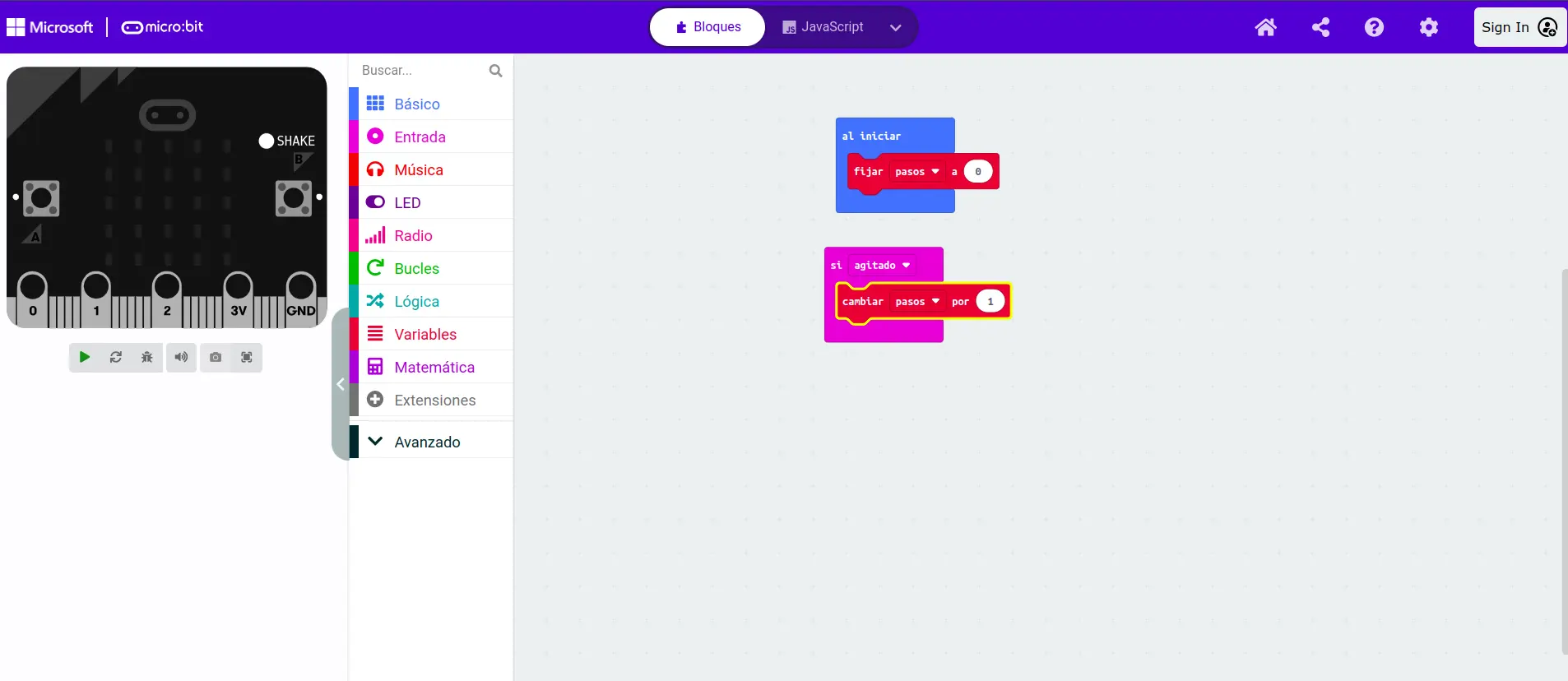
Dentro del bloque si agitado, añade el bloque cambia pasos por 1 de la categoria “Variables”. Esto aumentará el contador de pasos en 1 cada vez que la micro:bit detecte un movimiento.
Pasa el cursor del ratón por encima para ver la solución
Paso 9: Muestra el contador de pasos
Para ver cuántos pasos has dado, vamos a mostrar el valor de pasos en la pantalla de la micro:bit. Añade el bloque mostrar numero y pon pasos dentro de él.
Pasa el cursor del ratón por encima para ver la solución
Paso 10: Descarga el código
Asegurate de tener la microbit conectada.
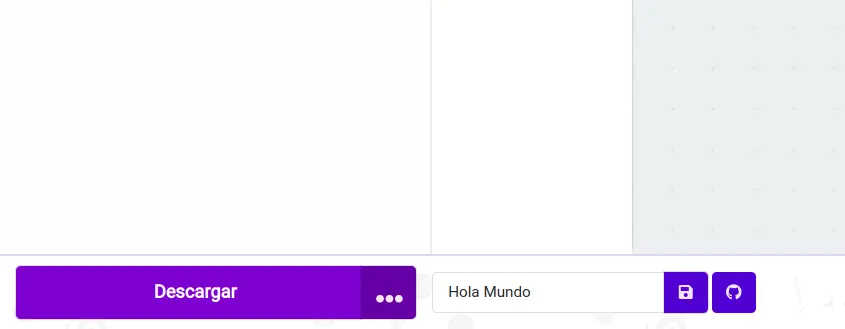
Haz clic en “Descargar”, el botón que se encuentra debajo del simulador de MakeCode
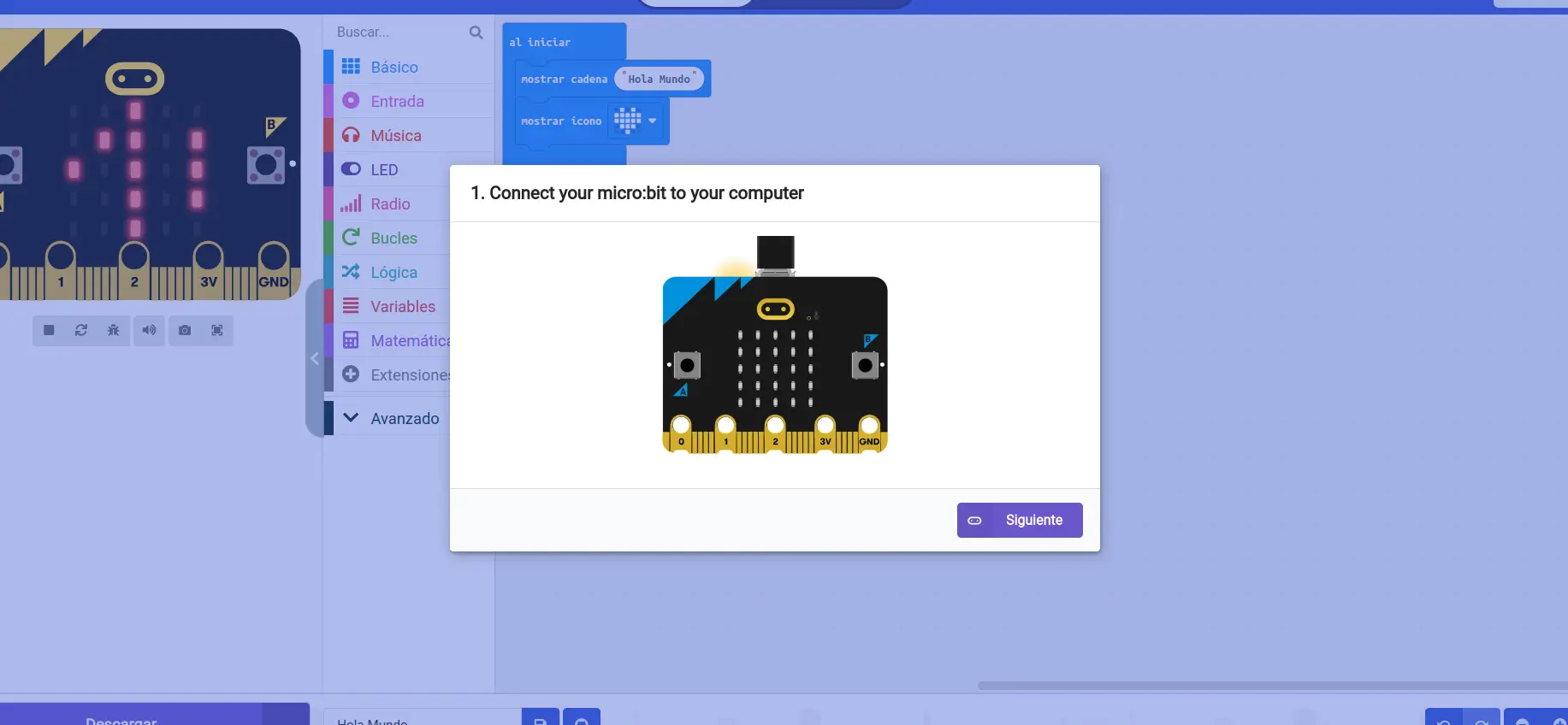
Te apaecerá un asistente donde deberás dar a “Siguiente”
Ahora deberas enlazar con “Pair”
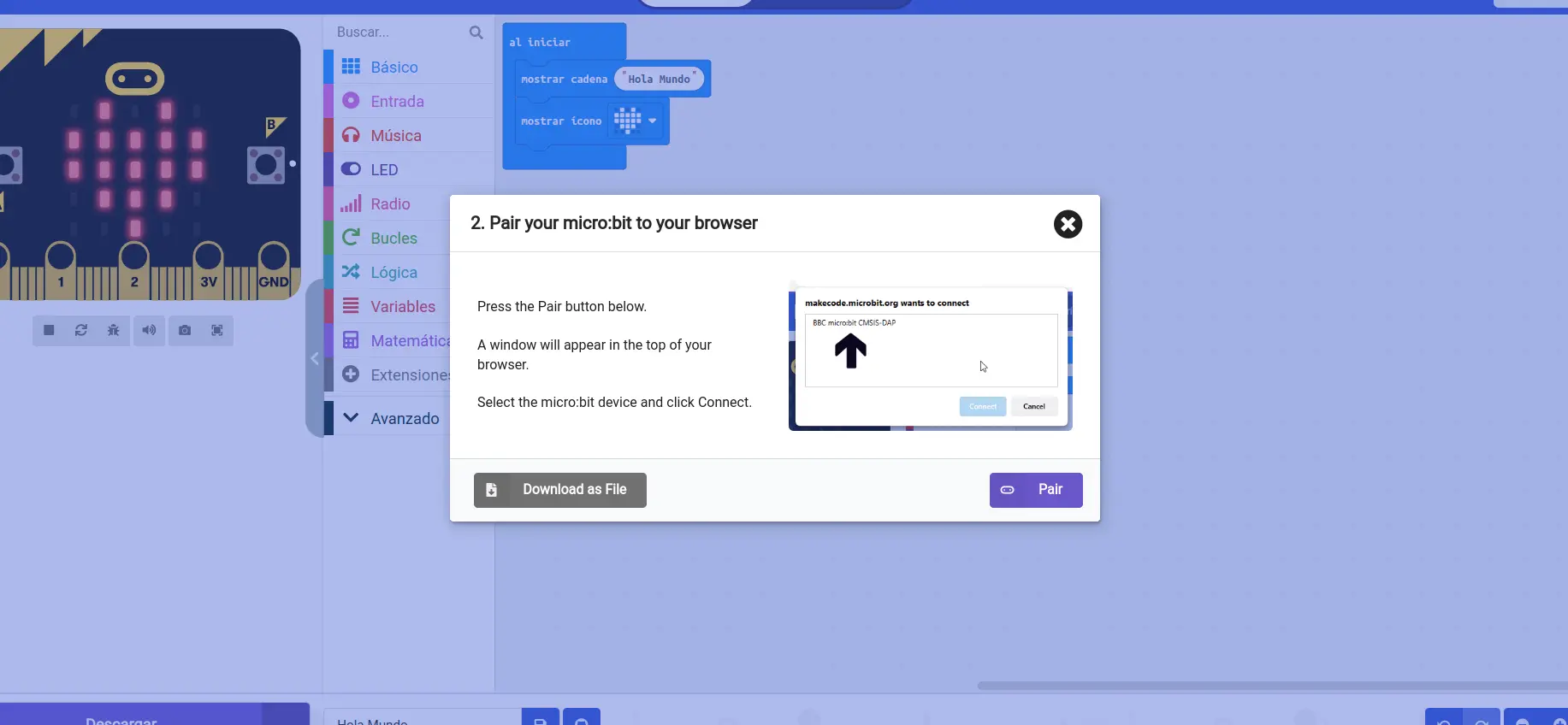
Seleccionando la microbit en el menú emergente
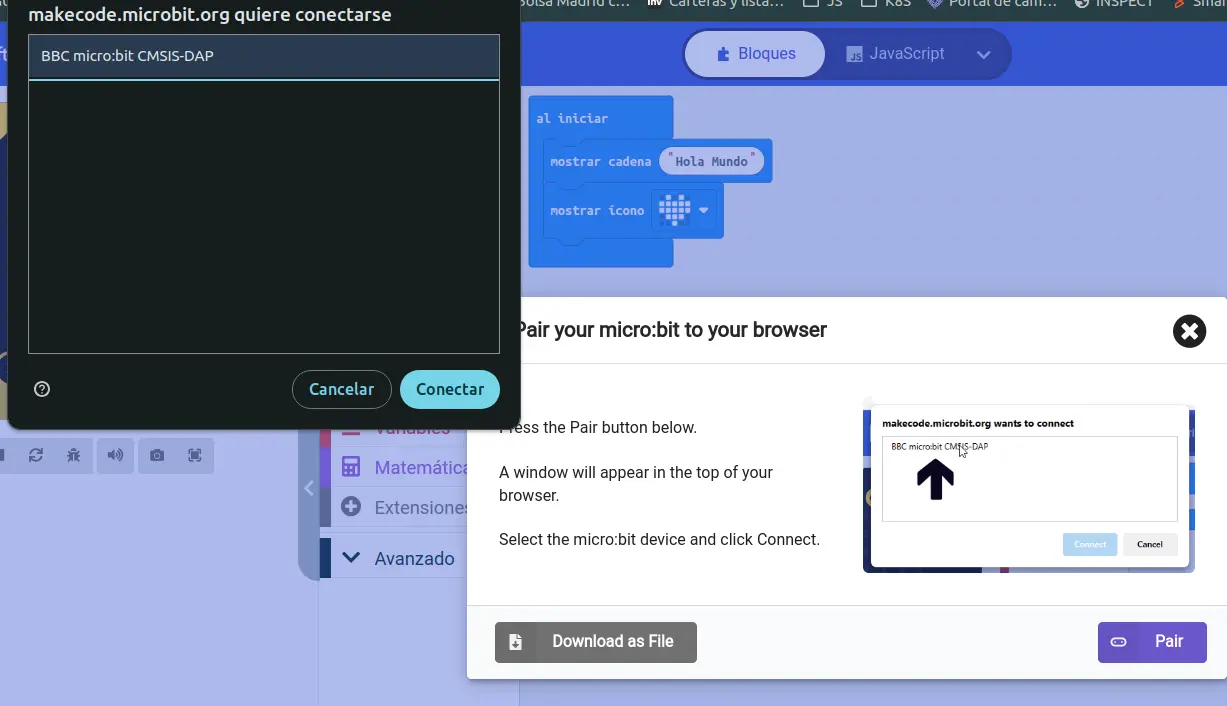
Una vez enlazado ya se podrá descargar automáticamente el código a la microbit
Paso 11: ¡Empieza a caminar
Ahora, cada vez que sacudas la micro:bit (o camines), verás que el contador de pasos aumenta. ¡Pruébalo!
Conclusión
¡Felicidades! Has creado tu propio contador de pasos con la BBC micro:bit. Ahora puedes usarlo para contar tus pasos mientras caminas o corres. Invita a tus amigos a probar tu contador de pasos y ver quién puede dar más pasos en un minuto. ¡Comparte tu experiencia y sigue practicando!
Variaciones del Proyecto
Aquí tienes algunas ideas para investigar y experimentar por tu cuenta:
Mostrar la Distancia Recorrida:
- Modifica el proyecto para calcular la distancia recorrida basada en el número de pasos. Asigna un valor de longitud a cada paso (por ejemplo, 0.8 metros) y muestra la distancia total recorrida en la pantalla LED.
Alarma de Objetivo de Pasos:
- Añade una función que active una alarma (usando un sonido o un mensaje en la pantalla LED) cuando se alcance un objetivo de pasos predefinido, como 10,000 pasos al día.
Historial de Pasos Diarios:
- Programa la micro:bit para registrar y mostrar el número de pasos tomados cada día. Puedes usar una combinación de botones para navegar por los datos de pasos de los días anteriores.
Indicador de Progreso:
- Crea un indicador de progreso que utilice los LEDs de la micro:bit para mostrar qué tan cerca estás de alcanzar tu objetivo de pasos. Por ejemplo, cada fila de LEDs podría representar el 20% del objetivo diario.
Calculadora de Calorías Quemadas:
- Añade una función para calcular las calorías quemadas basadas en el número de pasos. Asigna un valor de calorías quemadas por paso (por ejemplo, 0.04 calorías por paso) y muestra el total de calorías quemadas en la pantalla LED.
Recursos
¡Comparte tu Reto! ¿Has disfrutado de este reto? ¡Nos encantaría ver cómo te ha salido! Sube fotos o videos de tu reto a nuestras redes sociales con el hashtag #terapyteclabs #terapytec #stem Invita a tus amigos a unirse a la senda de robótica de Terapytec Labs y compartan sus avances. ¡La diversión y el aprendizaje no tienen límites!
¡Nos vemos en el próximo reto!