 Terapytec Labs
· Miguel Angel Cabrera Bejarano · robotica-programacion · 4 min read
Senda de robótica Microbit - Reto 5: Juego de Piedra, Papel o Tijeras
Aprende a crear un juego de piedra, papel o tijeras con la BBC micro:bit. Sigue estos pasos sencillos y desafía a tus amigos a jugar.
Reto 5: Juego de Piedra, Papel o Tijeras
¡Bienvenidos al quinto reto de la senda de robótica con Terapytec Labs! Hoy vamos a crear un juego de piedra, papel o tijeras usando la BBC micro:bit. Este proyecto es divertido y te enseñará a usar la función de generación de números aleatorios y los LEDs de la micro:bit para crear un juego interactivo.
¿En qué consiste el reto?
El reto consiste en crear un juego de piedra, papel o tijeras en el que la micro:bit elija una de las tres opciones al azar y la muestre en la pantalla LED. Luego, puedes jugar contra la micro:bit y ver quién gana.
¿Qué Necesitas?
Para comenzar, necesitas las siguientes herramientas:
- BBC micro:bit v2.2
- Cable USB
- Ordenador con acceso a internet
- Editor MakeCode (accesible desde el navegador)
¿Qué es un Número Aleatorio?
Un número aleatorio es un número que se elige al azar dentro de un rango específico. En este proyecto, usaremos números aleatorios para que la micro:bit elija entre piedra, papel o tijeras.
¿Qué es una Variable?
Una variable es un espacio en la memoria del ordenador donde podemos guardar información que puede cambiar durante la ejecución de un programa. En este proyecto, usaremos una variable para guardar la elección de la micro:bit.
Realización del proyecto
Paso 1: Conecta tu micro:bit
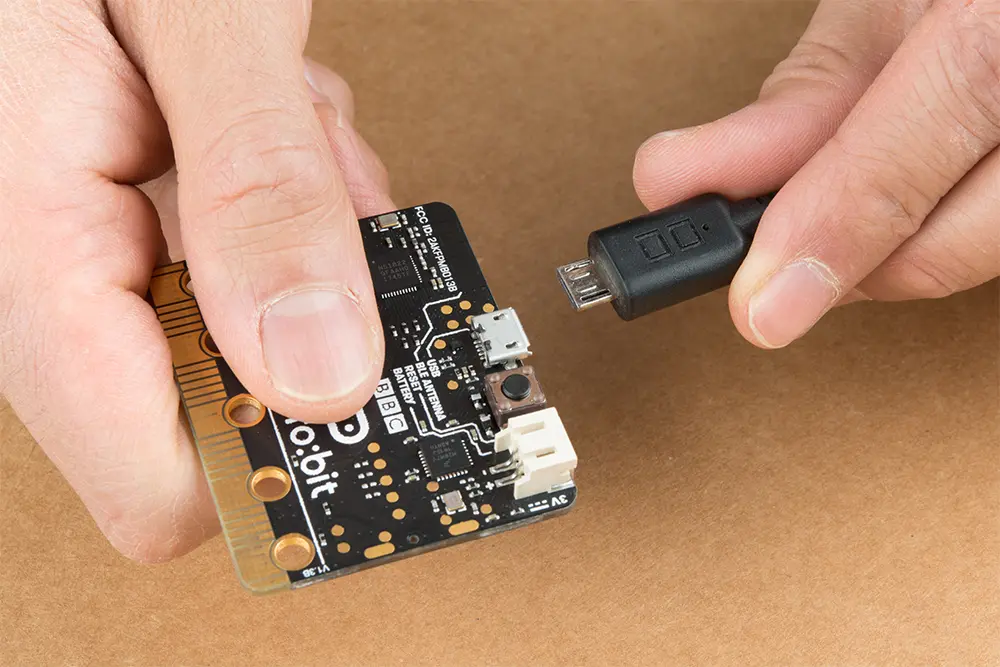
Usa el cable USB para conectar tu micro:bit al ordenador.
Paso 2: Accede a MakeCode
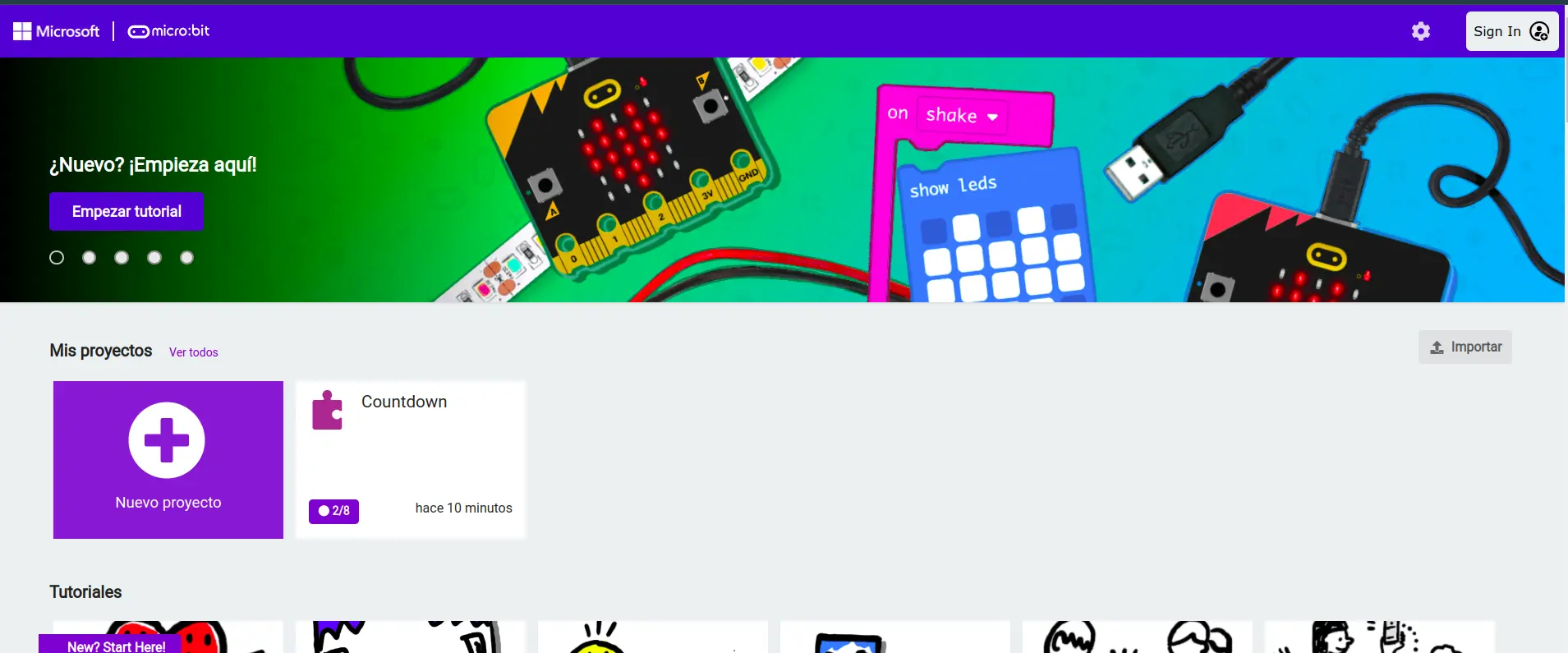
Abre el navegador y ve a MakeCode para micro:bit.
Paso 3: Crea un nuevo proyecto
Haz clic en “Nuevo Proyecto” y nómbralo con el nombre del proyecto.

Paso 4: Añade un bloque de inicio
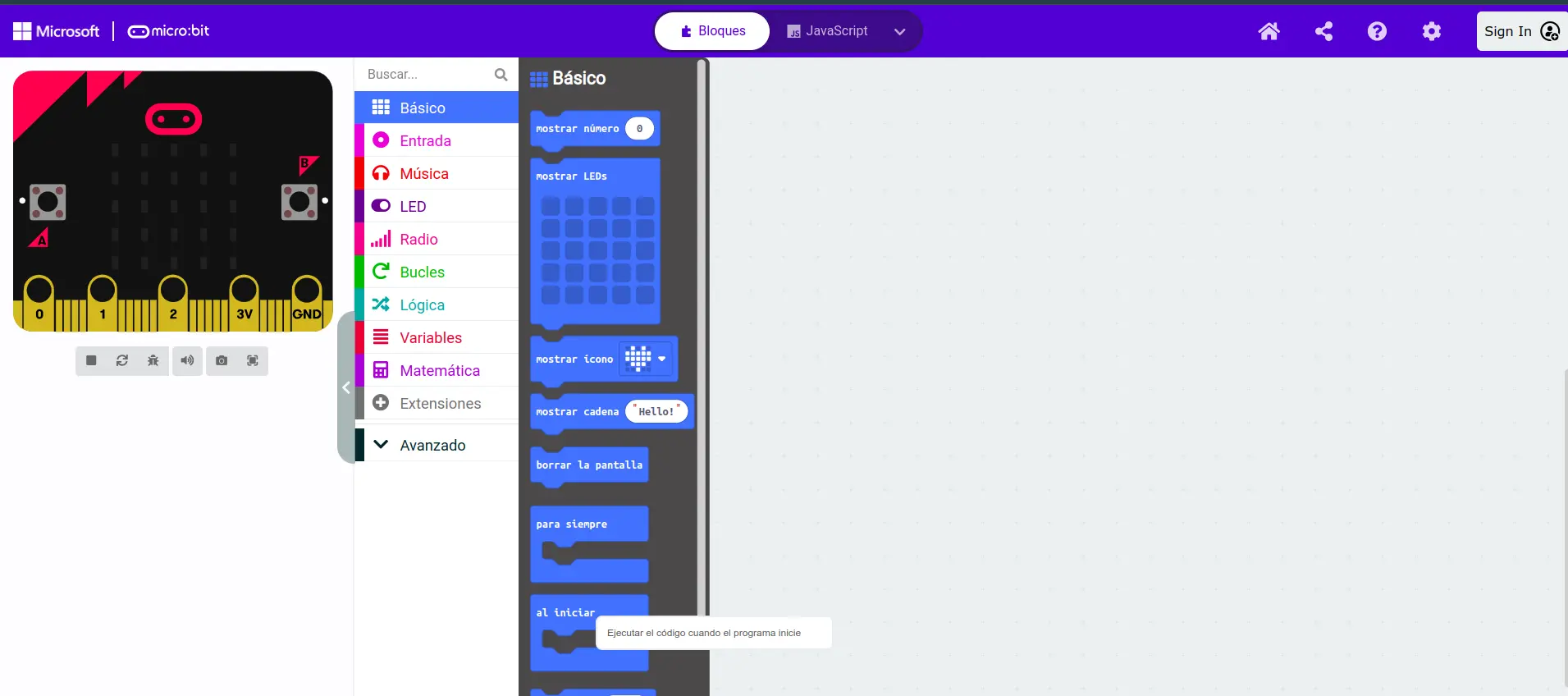
En la categoría “Básico”, arrastra el bloque al iniciar al editor.
Paso 5: Crear una variable para la elección
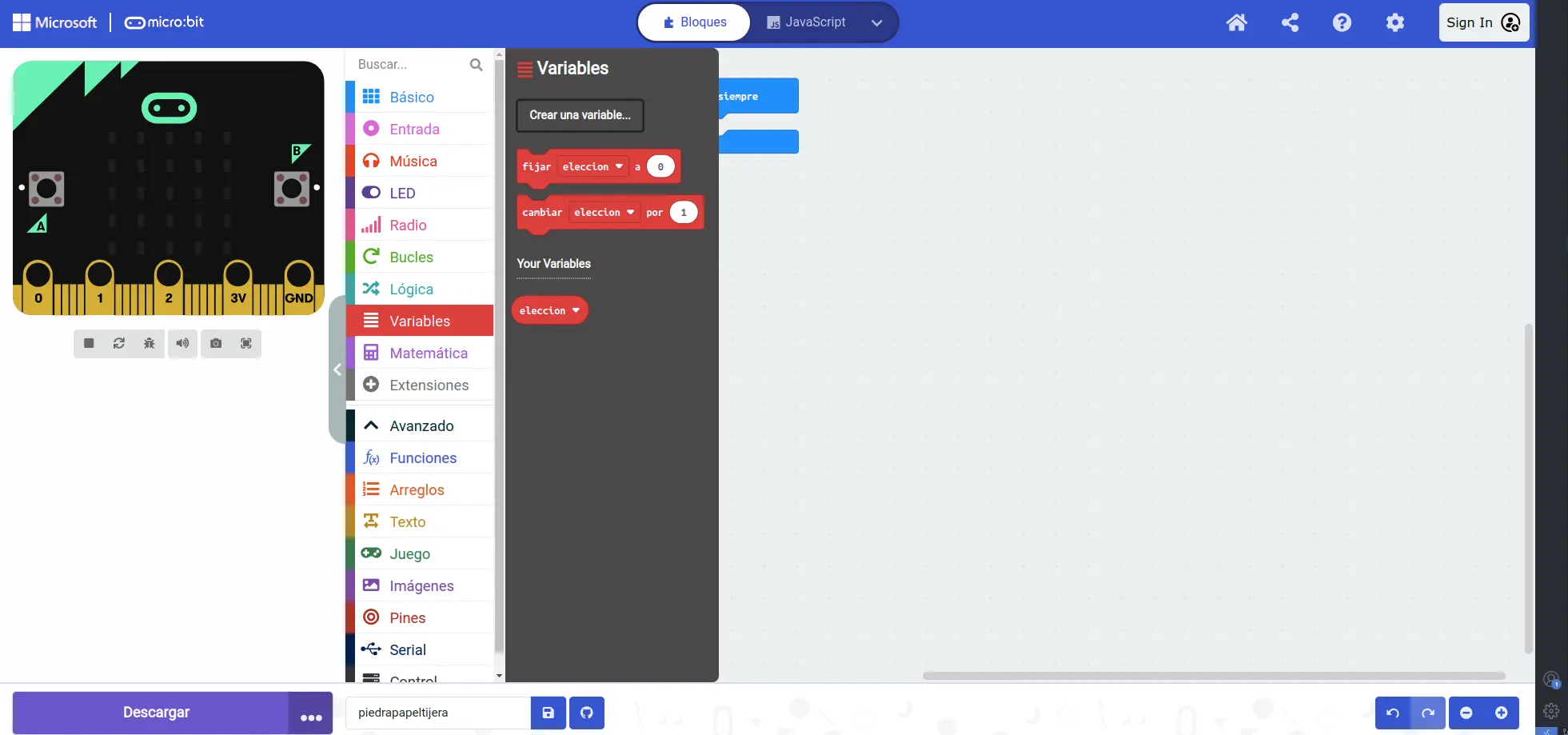
Vamos a crear una variable para almacenar la elección de la micro:bit. En la categoría “Variables”, haz clic en “Crear una variable” y nómbrala eleccion.
Pasa el cursor del ratón por encima para ver la solución
Paso 6: Generar una elección aleatoria
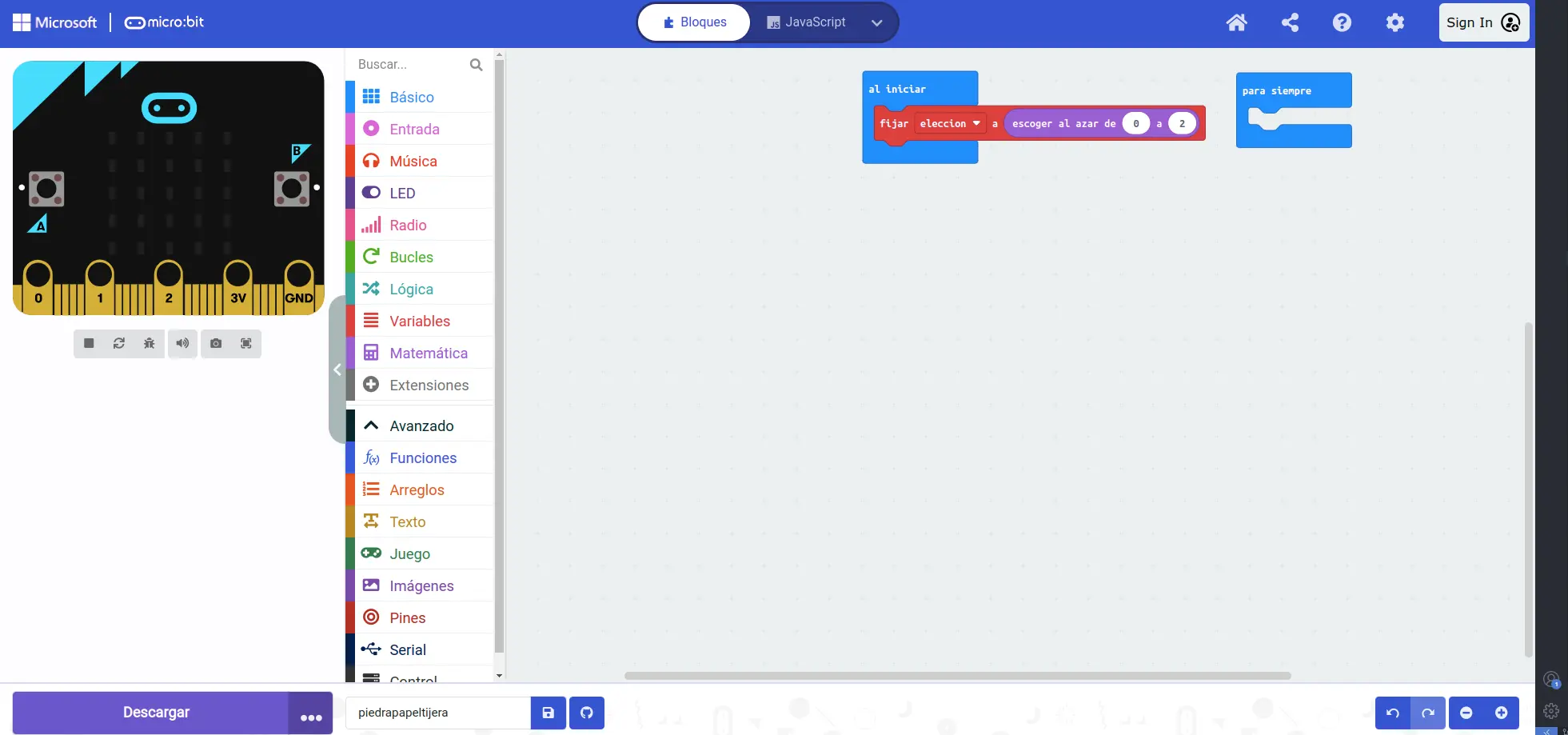
Dentro del bloque al iniciar, añade el bloque fijar eleccion a y selecciona elegir al azar 0 a 2 en la categoría “Matemáticas”. Esto elegirá un número aleatorio entre 0 y 2.
Pasa el cursor del ratón por encima para ver la solución
Paso 7: Añadir el gesto de agitar
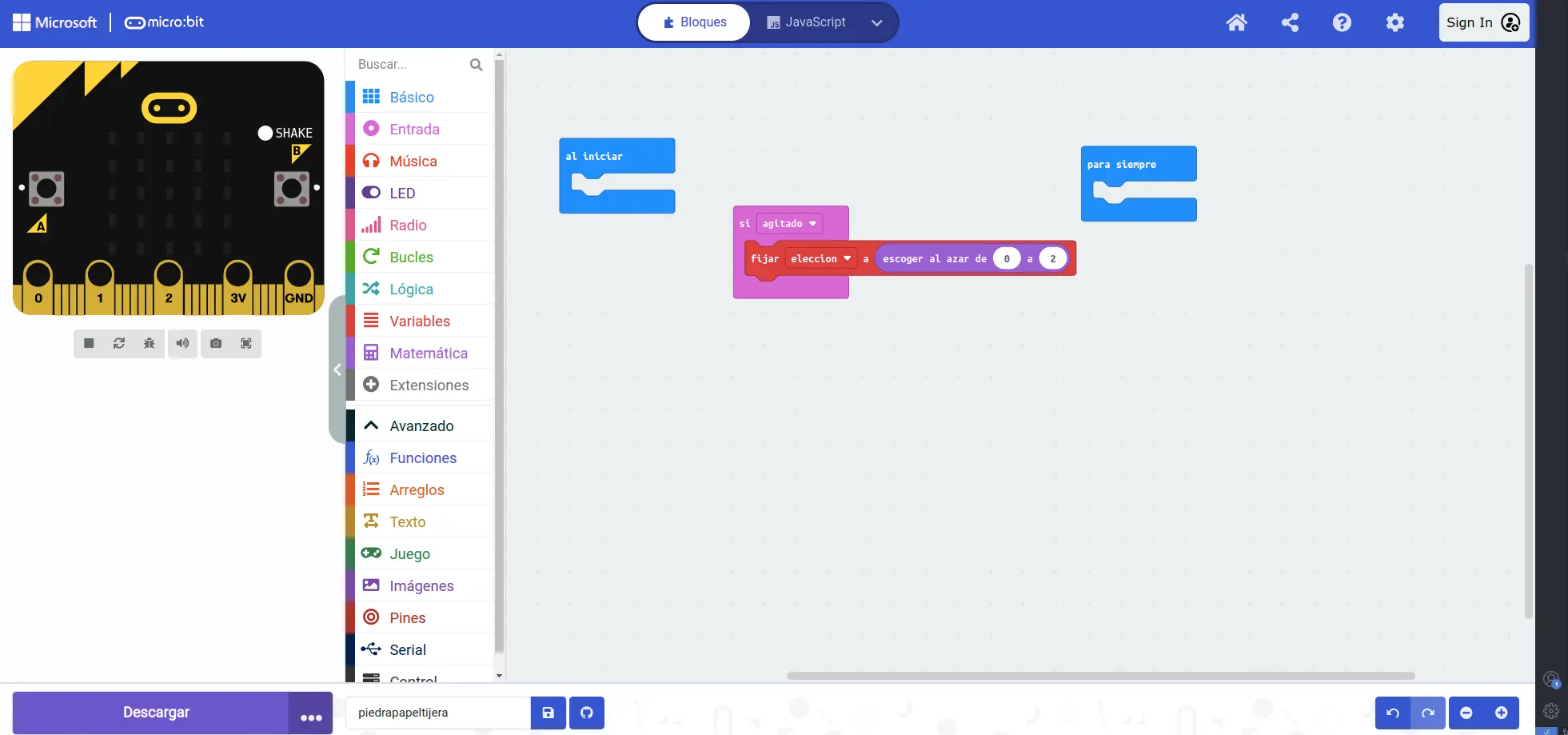
Usa el bloque si agitado. Dentro de este bloque, repite los pasos para generar una elección aleatoria.
Pasa el cursor del ratón por encima para ver la solución
Paso 8: Mostrar la elección
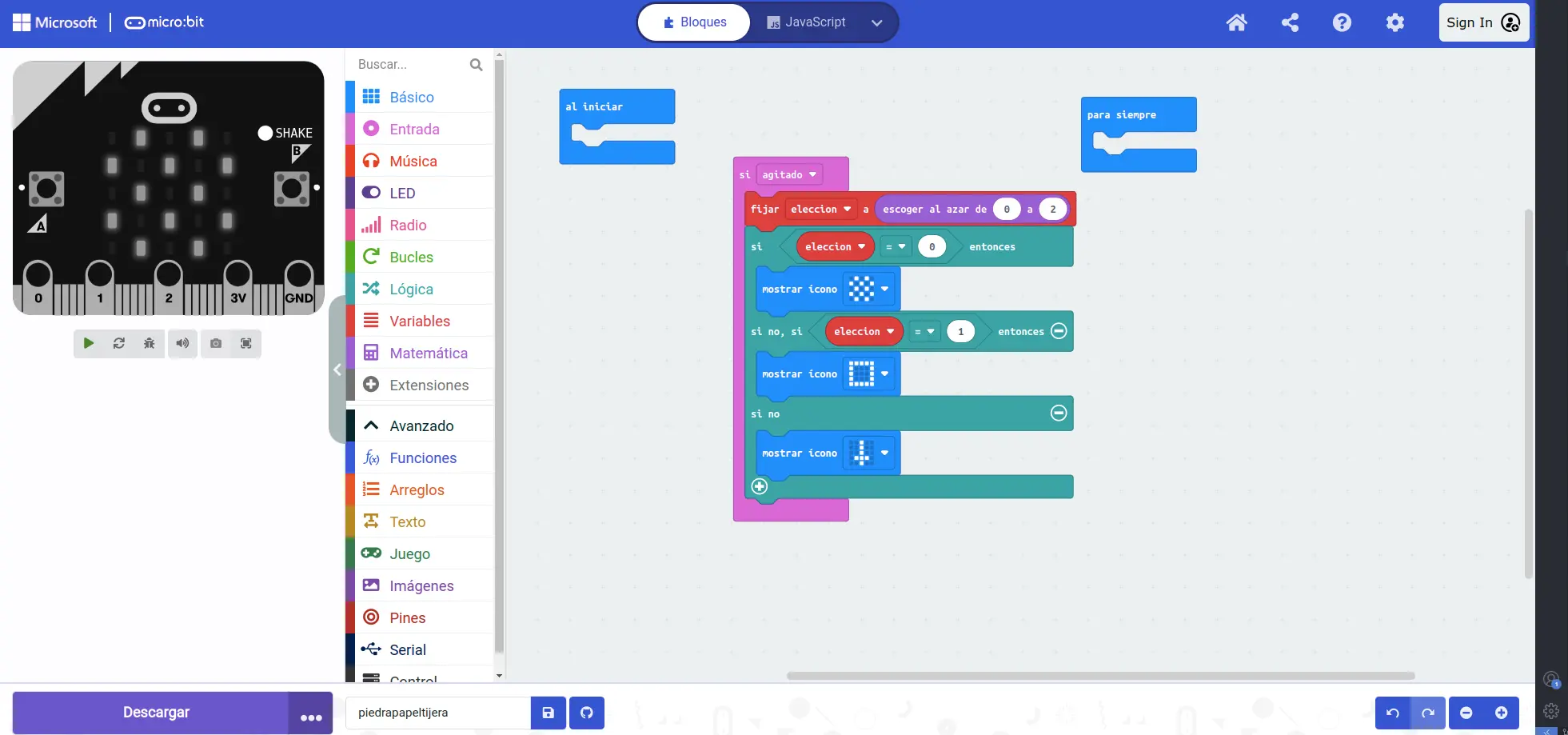
Dentro de si agitado+ añade un bloquesi entonces(if-then) en la categoría "Lógica". Dentro del bloque, usaeleccion = 0para mostrar una piedra,eleccion = 1para mostrar papel yeleccion = 2` para mostrar tijeras.
Para usar iconos normalizados de piedra, papel y tijeras, puedes usar los siguientes bloques:
- piedra:
mostrar icono (tablero de ajedrez) - papel:
mostrar icono (cuadrado) - tijera:
mostrar icono (espada)
si eleccion = 0 entonces
    mostrar icono de piedra
sino si eleccion = 1 entonces
    mostrar icono de papel
sino
    mostrar icono de tijeras
Pasa el cursor del ratón por encima para ver la solución
Paso 9: Descarga el código
Asegurate de tener la microbit conectada.
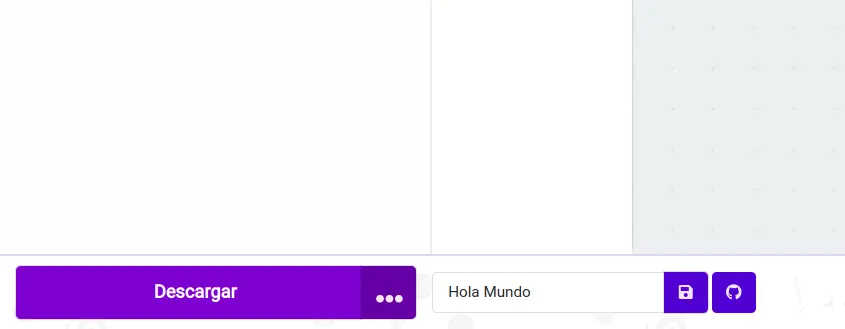
Haz clic en “Descargar”, el botón que se encuentra debajo del simulador de MakeCode
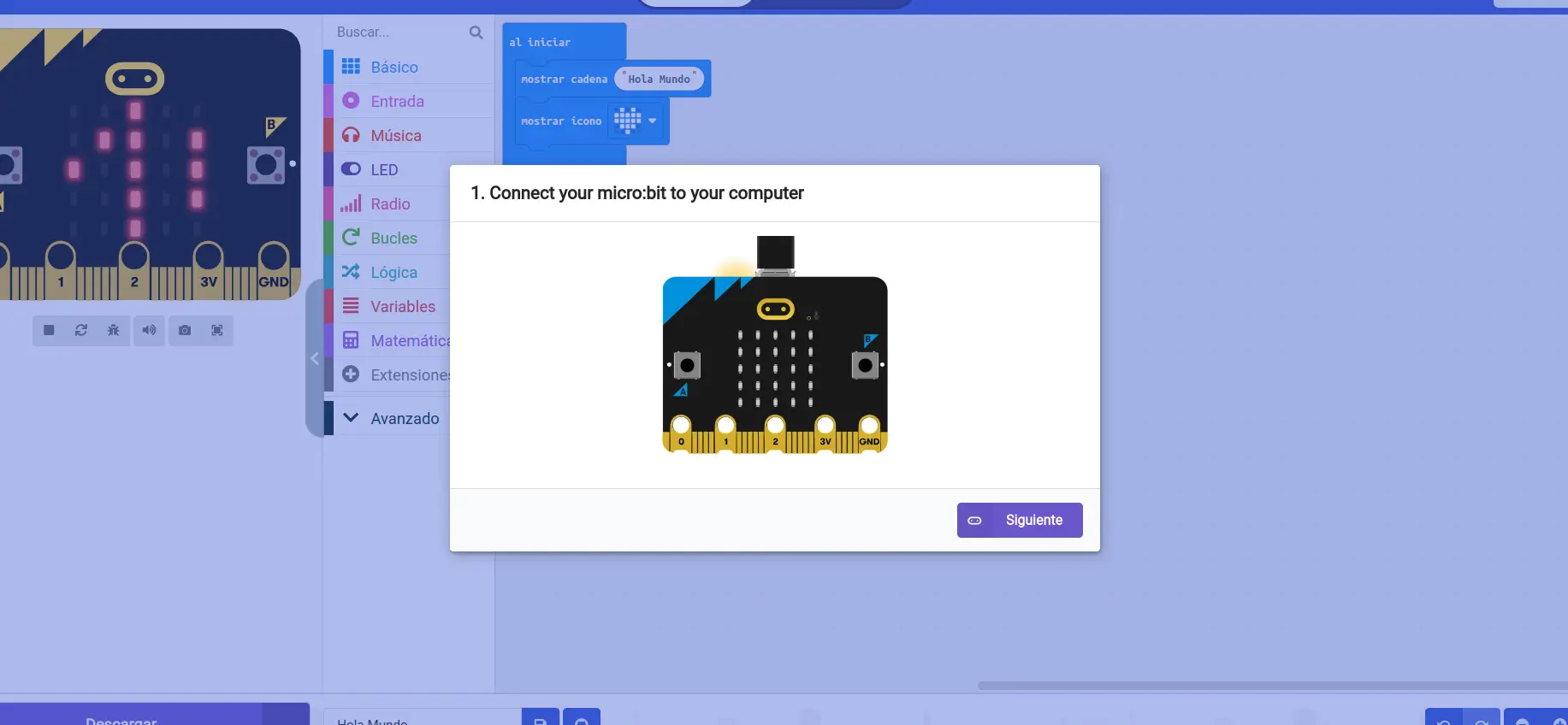
Te apaecerá un asistente donde deberás dar a “Siguiente”
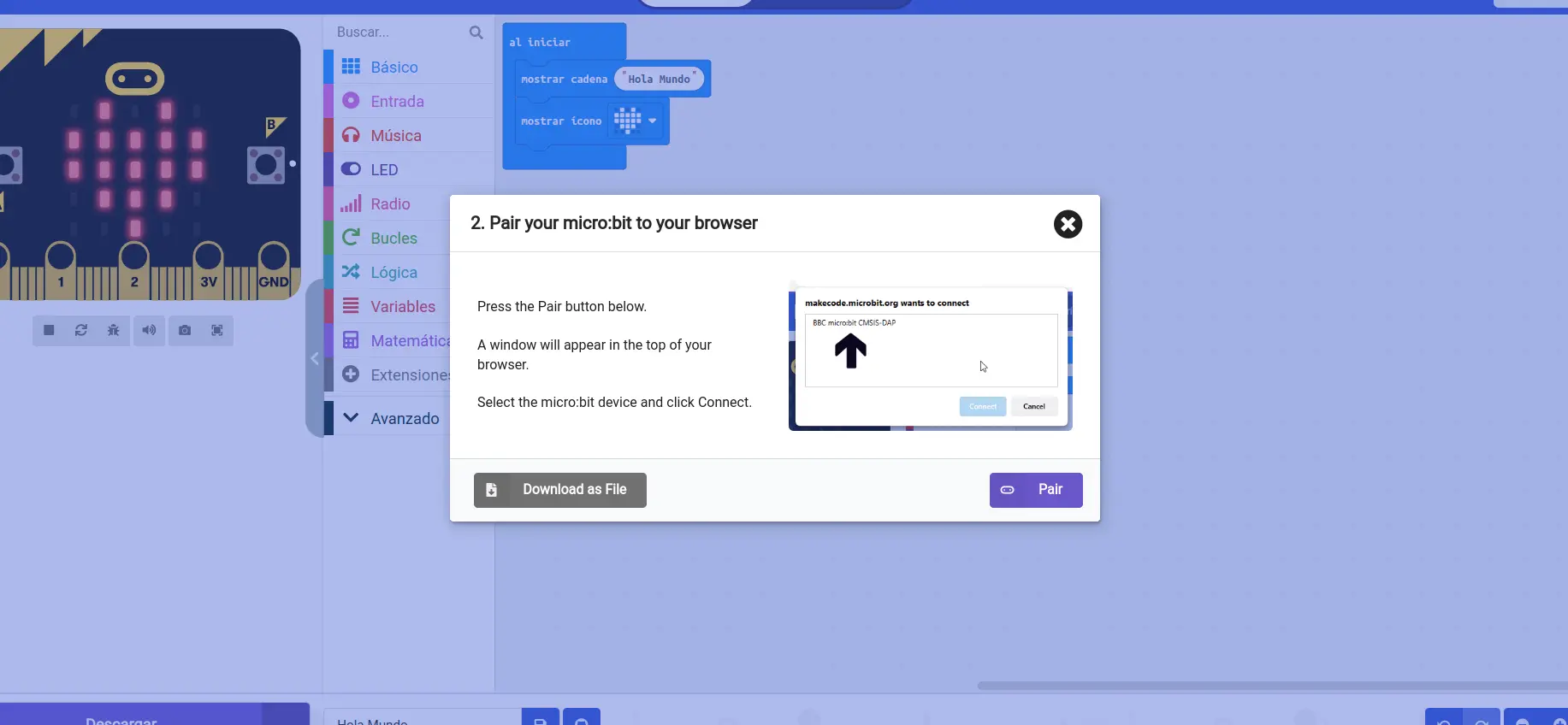
Ahora deberas enlazar con “Pair”
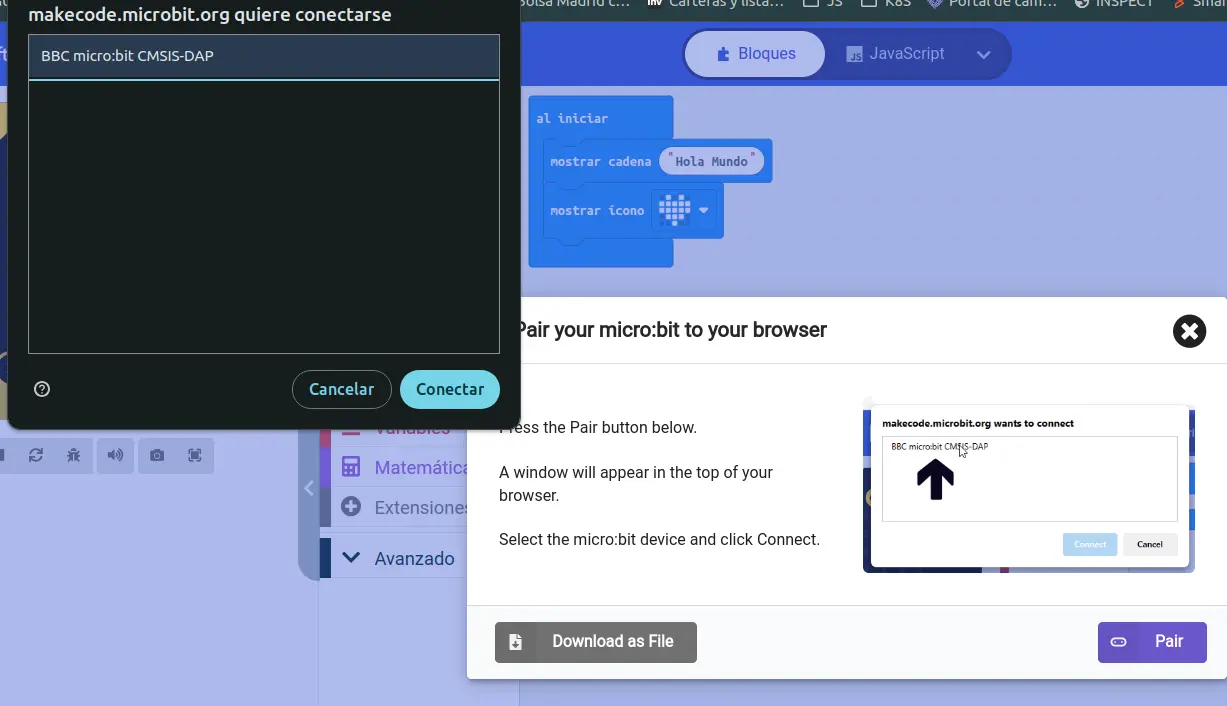
Seleccionando la microbit en el menú emergente
Una vez enlazado ya se podrá descargar automáticamente el código a la microbit
Paso 10: ¡Juega!
Ahora, puedes agitar la micro:bit para que elija piedra, papel o tijeras al azar. Juega contra la micro:bit y desafía a tus amigos a ver quién gana.
Variaciones del Proyecto
Aquí tienes algunas ideas para investigar y experimentar por tu cuenta:
Añadir un Contador de Victorias:
- Programa la micro:bit para llevar un conteo de cuántas veces ganas tú y cuántas veces gana la micro:bit. Para ello usa los botones A y B para incrementar los contadores.
Mejorar los Iconos:
- Diseña tus propios iconos más detallados o animaciones para las opciones de piedra, papel y tijeras.
Modo de Dos Jugadores:
- Modifica el juego para que dos micro:bits puedan jugar entre sí usando la conectividad radio.
Sonidos de Victoria y Derrota:
- Añade sonidos para indicar si has ganado, perdido o empatado.
Ajustar la Dificultad:
- Investiga formas de ajustar la “dificultad” del juego, como hacer que la micro:bit tenga más probabilidades de elegir ciertas opciones.
Explora estas variaciones y haz tu juego de piedra, papel o tijeras aún más interesante y divertido. ¡Comparte tus creaciones y mejoras con tus amigos y familiares!
Conclusión
¡Felicidades! Has creado un juego de piedra, papel o tijeras con la BBC micro:bit. Ahora puedes desafiar a tus amigos a jugar y ver quién gana más rondas. Invita a tus amigos a probar tu juego y a crear sus propias variaciones. ¡Comparte tu experiencia y sigue practicando!
Recursos
¡Comparte tu Reto! ¿Has disfrutado de este reto? ¡Nos encantaría ver cómo te ha salido! Sube fotos o videos de tu reto a nuestras redes sociales con el hashtag #terapyteclabs #terapytec #stem Invita a tus amigos a unirse a la senda de robótica de Terapytec Labs y compartan sus avances. ¡La diversión y el aprendizaje no tienen límites!
¡Nos vemos en el próximo reto!