 Terapytec Labs
· Miguel Angel Cabrera Bejarano · robotica-programacion · 3 min read
Senda de robótica Microbit - Reto 8: Juego de Adivinanza de Palabras
Aprende a crear un juego de adivinanza de palabras con la BBC micro:bit. Sigue estos pasos sencillos y descubre cómo adivinar palabras usando la pantalla LED.
Reto 8: Juego de Adivinanza de Palabras
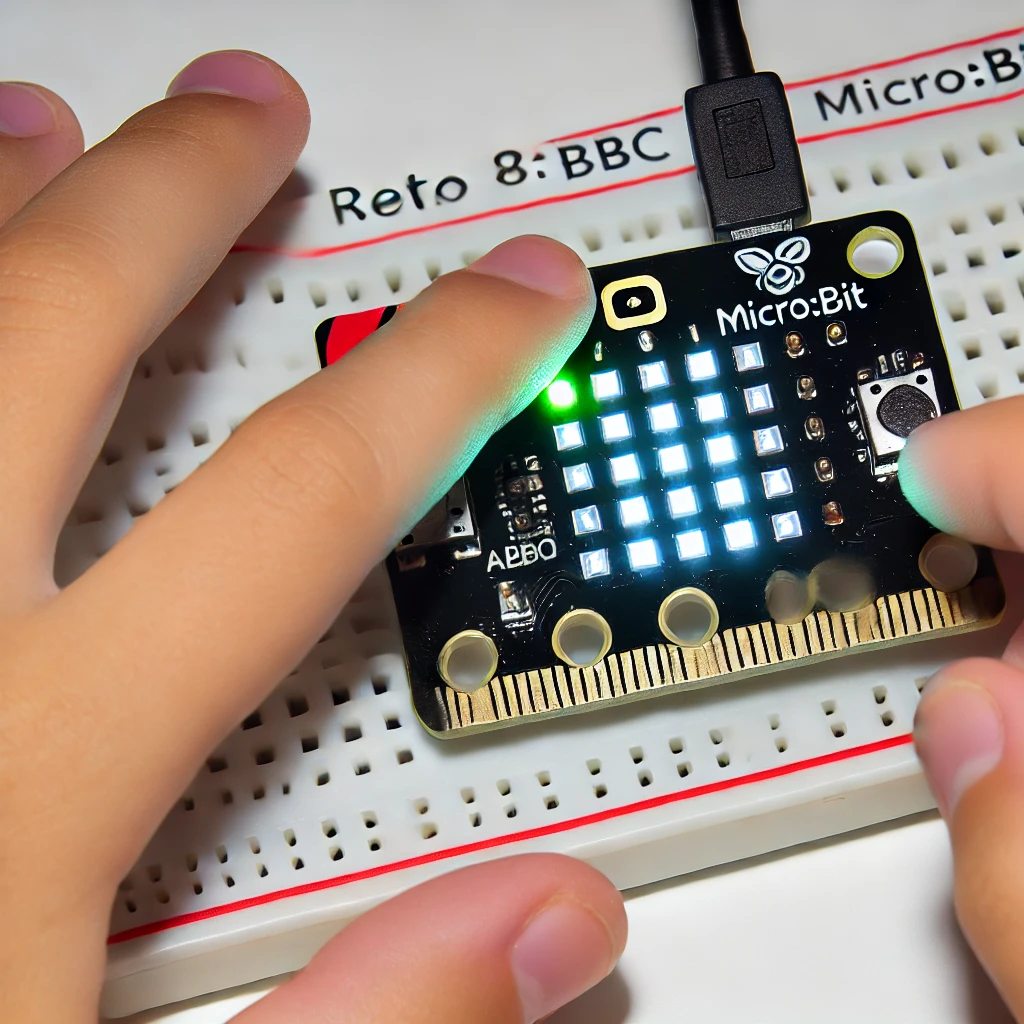
¡Bienvenidos al octavo reto de la senda de robótica con Terapytec Labs! Hoy vamos a crear un juego de adivinanza de palabras usando la BBC micro:bit. Este proyecto es divertido y te enseñará a mostrar letras y palabras en la pantalla LED de la micro:bit.
¿En qué consiste el reto?
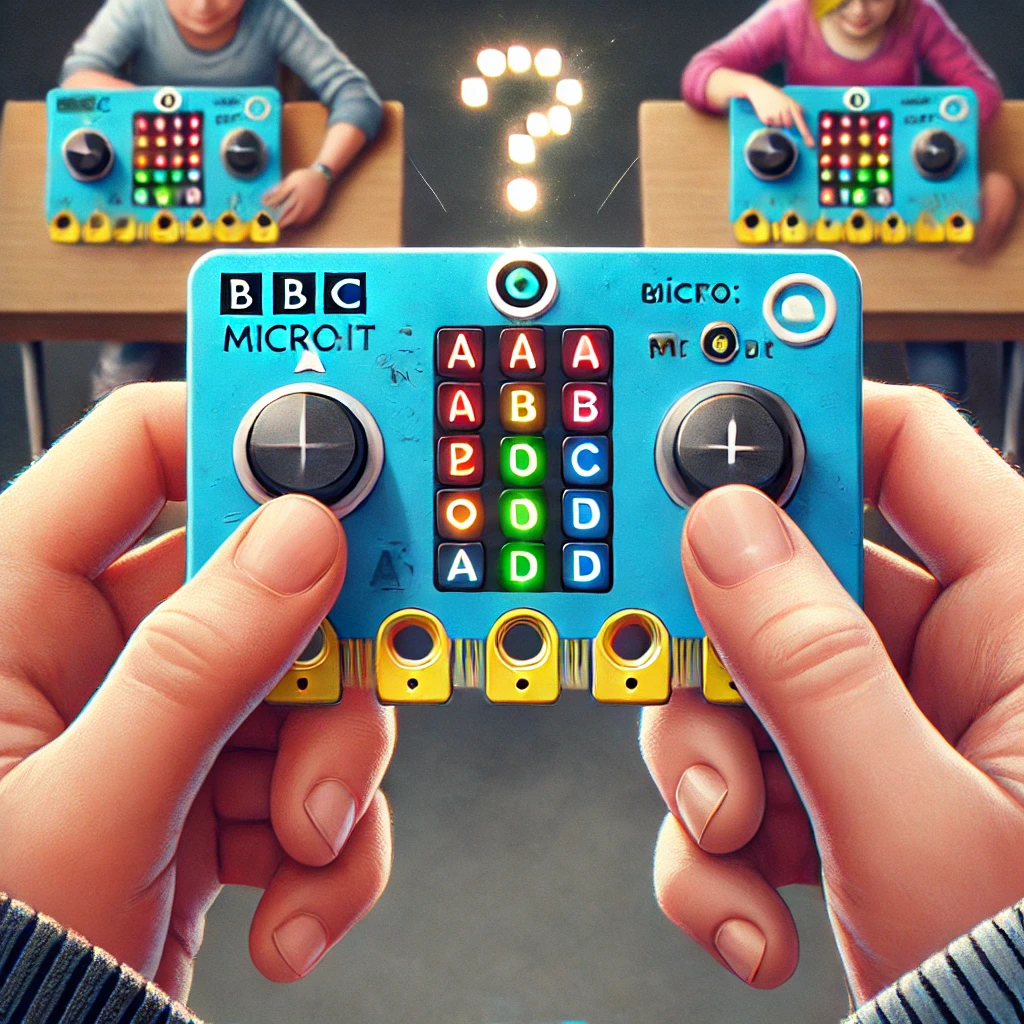
El reto consiste en crear un juego en el que la micro:bit muestre una letra al azar de una palabra secreta y tú tengas que adivinar la palabra completa. Cada vez que presionas el botón, se muestra la siguiente letra de la palabra.
¿Qué Necesitas?
Para comenzar, necesitas las siguientes herramientas:
- BBC micro:bit v2.2
- Cable USB
- Ordenador con acceso a internet
- Editor MakeCode (accesible desde el navegador)
Realización del proyecto
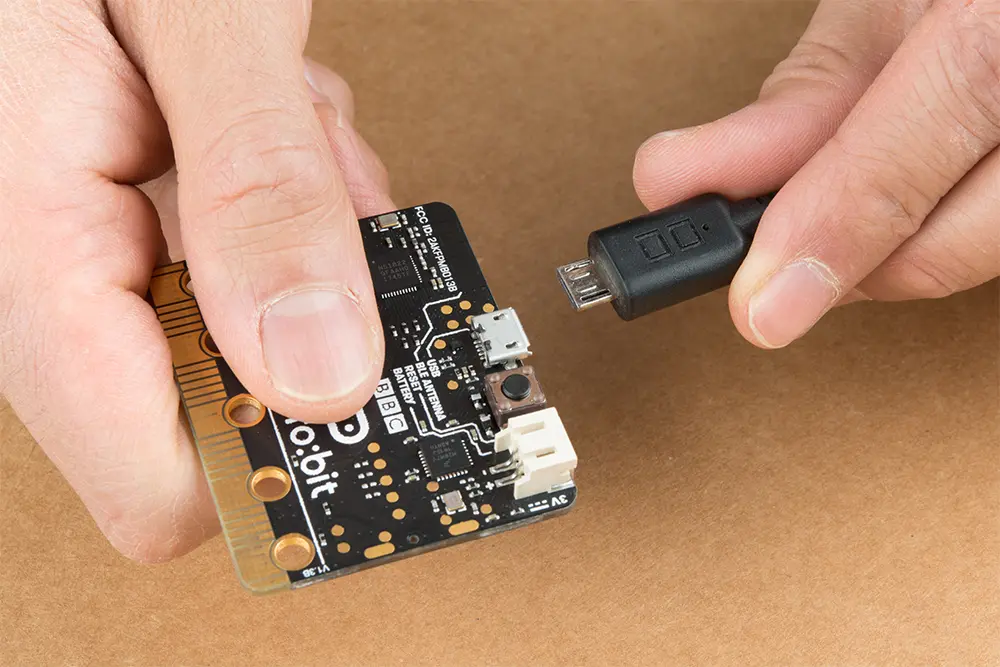
Paso 1: Conecta tu micro:bit
Usa el cable USB para conectar tu micro:bit al ordenador.
Paso 2: Accede a MakeCode
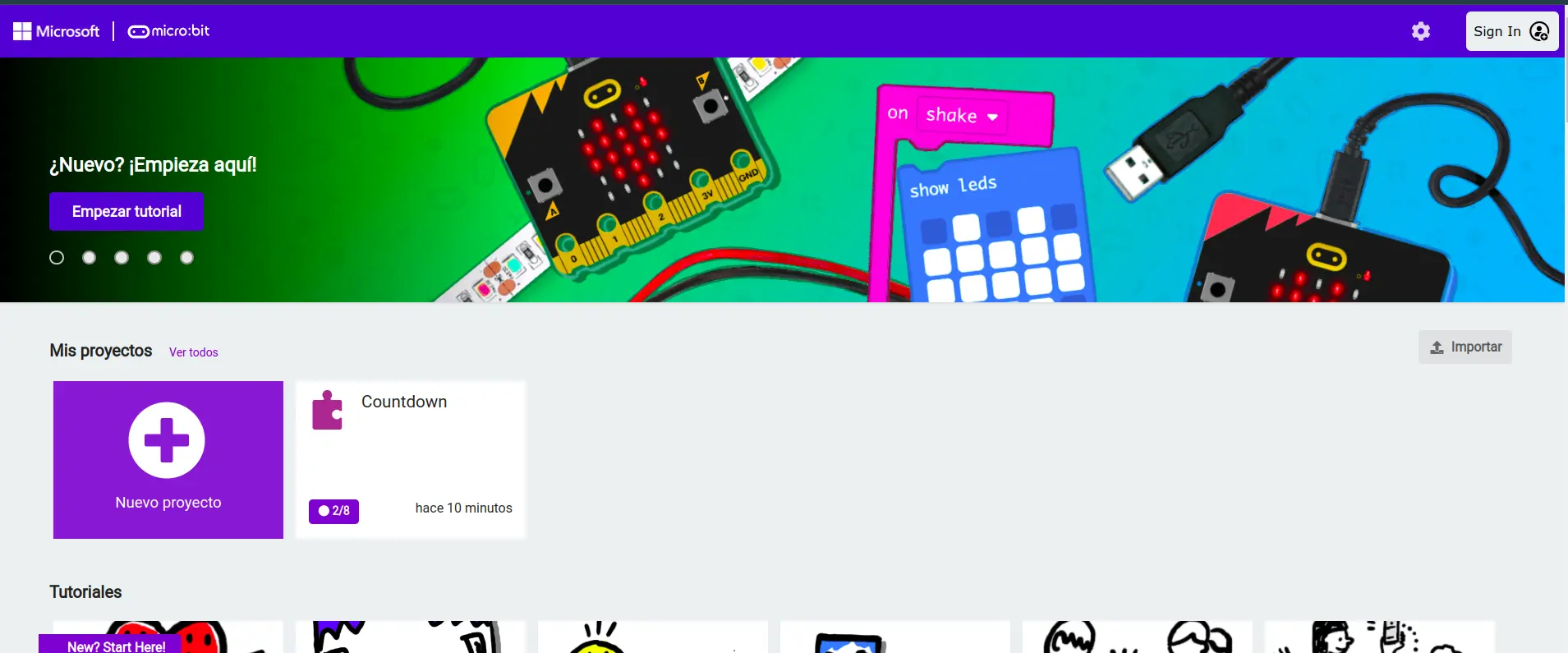
Abre el navegador y ve a MakeCode para micro:bit.
Paso 3: Crea un nuevo proyecto
Haz clic en “Nuevo Proyecto” y nómbralo con el nombre del proyecto.

Paso 4: Añade un bloque de inicio
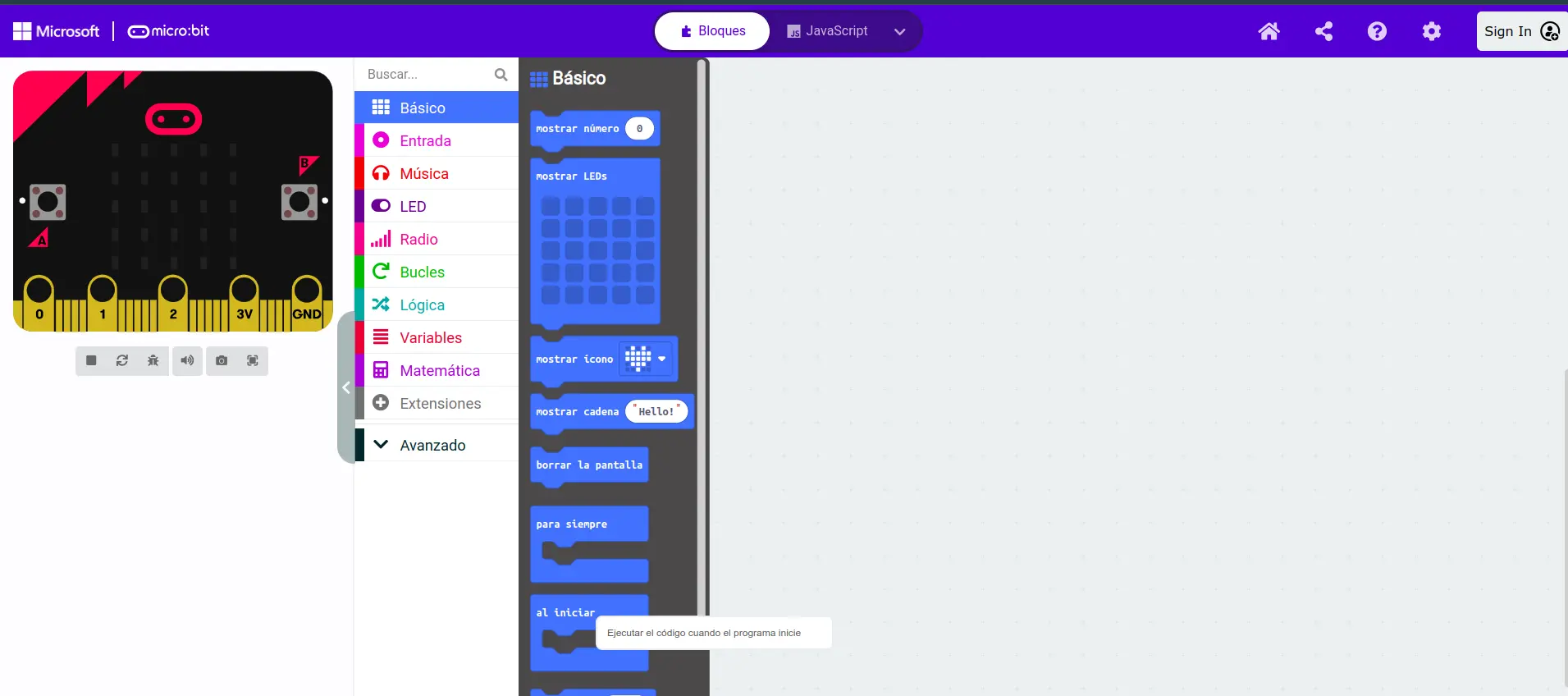
En la categoría “Básico”, arrastra el bloque al iniciar al editor.
Paso 5: Crear una variable para la palabra
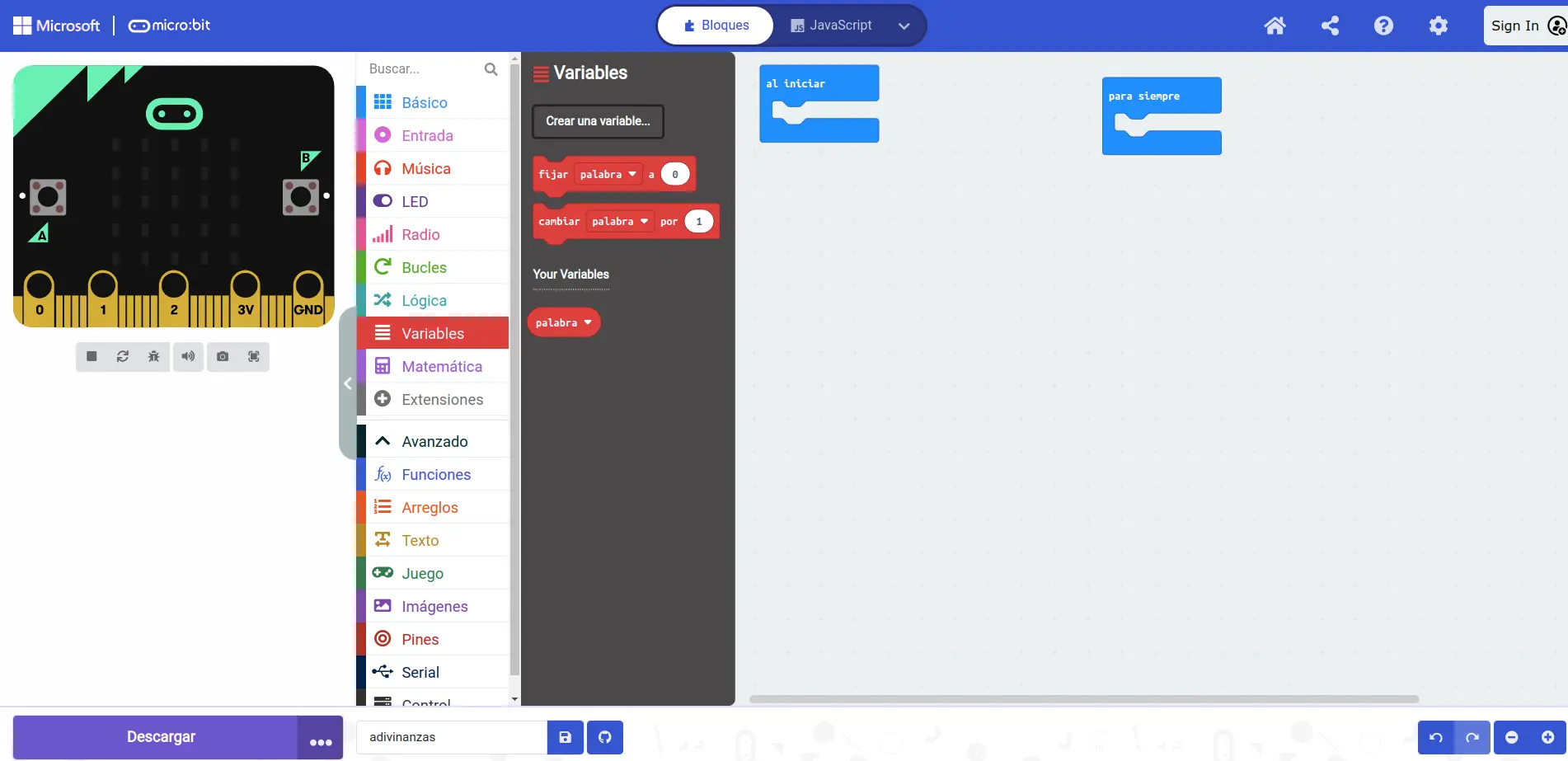
Vamos a crear una variable para almacenar la palabra secreta. En la categoría “Variables”, haz clic en “Crear una variable” y nómbrala palabra.
Pasa el cursor del ratón por encima para ver la solución
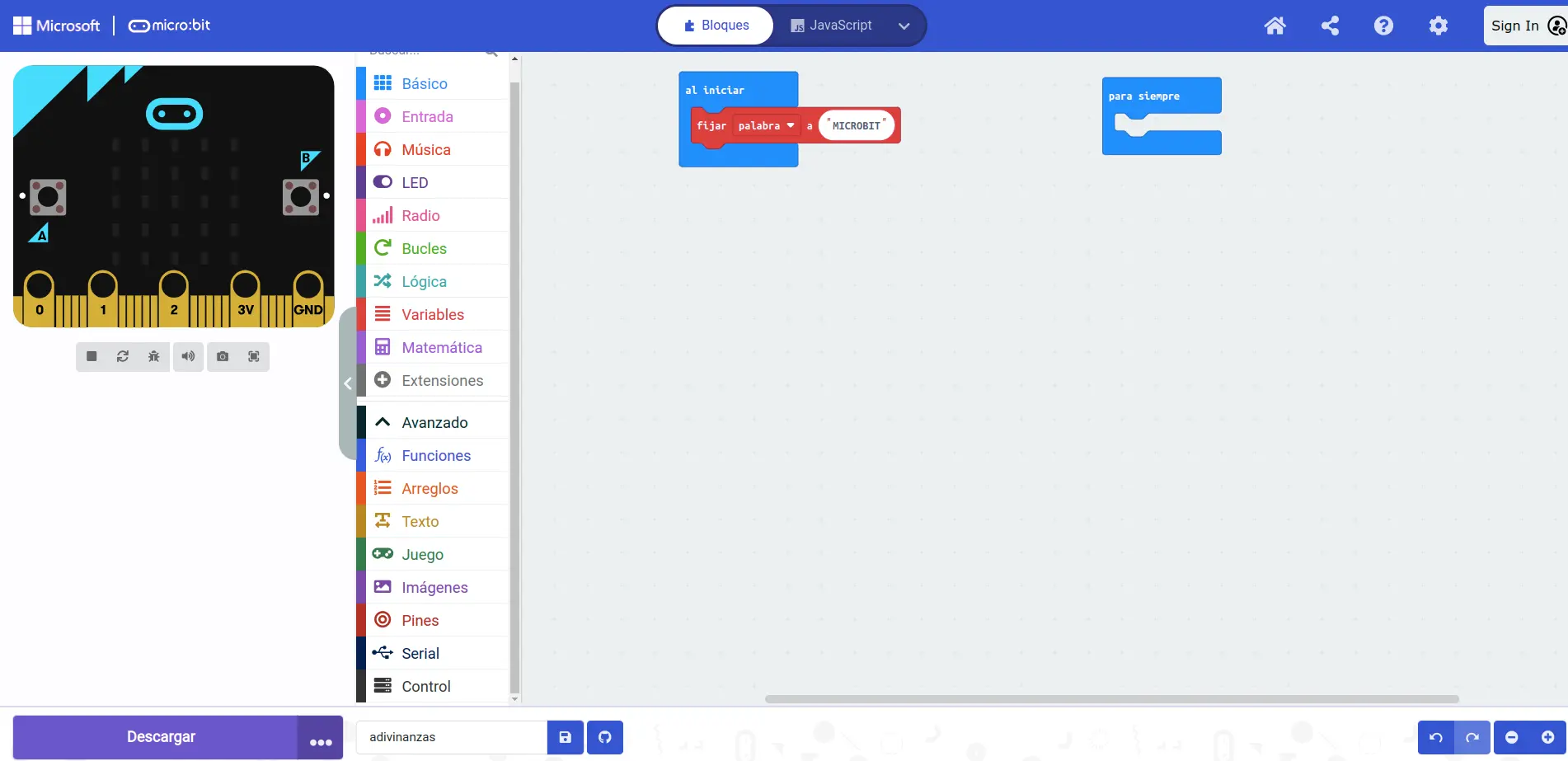
Paso 6: Establecer la palabra secreta
Dentro del bloque al iniciar, añade el bloque fijar palabra a y escribe una palabra como “HELLO” o “MICROBIT”. (Pista: Usa el bloque “Texto”)
al iniciar
    fijar palabra a "MICROBIT"
Pasa el cursor del ratón por encima para ver la solución
Paso 7: Crear una variable para el índice de la letra
Vamos a crear una variable para almacenar el índice de la letra actual. En la categoría “Variables”, haz clic en “Crear una variable” y nómbrala indice.
Paso 8: Inicializar el índice
Dentro del bloque al iniciar, añade el bloque fijar indice a 0.
al iniciar
    fijar palabra a "MICROBIT"
    fijar indice a 0
Pasa el cursor del ratón por encima para ver la solución
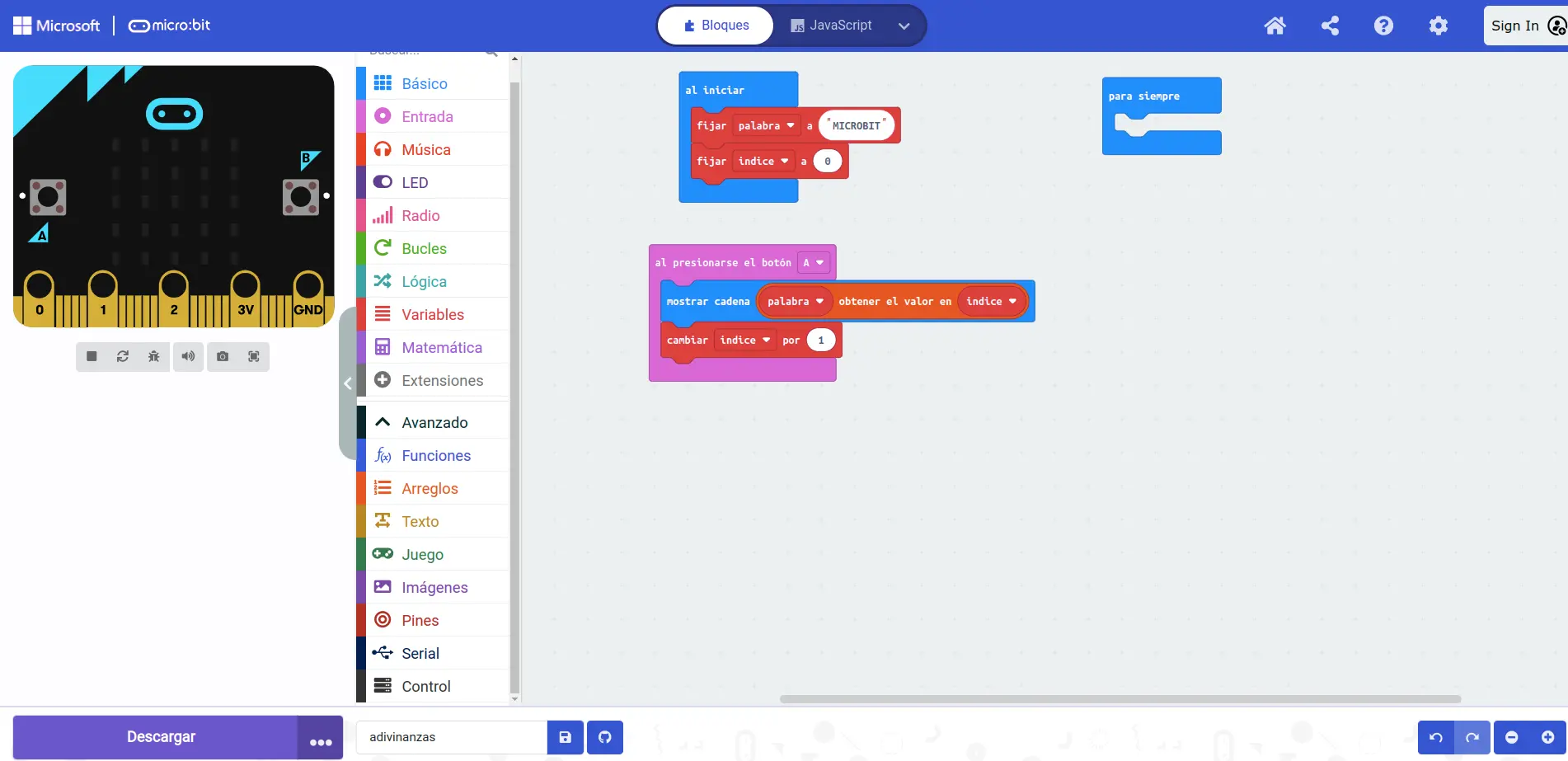
Paso 9: Mostrar la letra actual
Usa el bloque al presionar botón A para mostrar la letra actual de la palabra. Añade un bloque mostrar letra con la letra en la posición del indice.
al presionar botón A
    mostrar letra palabra[indice]
    cambiar indice por 1
Pasa el cursor del ratón por encima para ver la solución
Paso 10: Reiniciar el juego
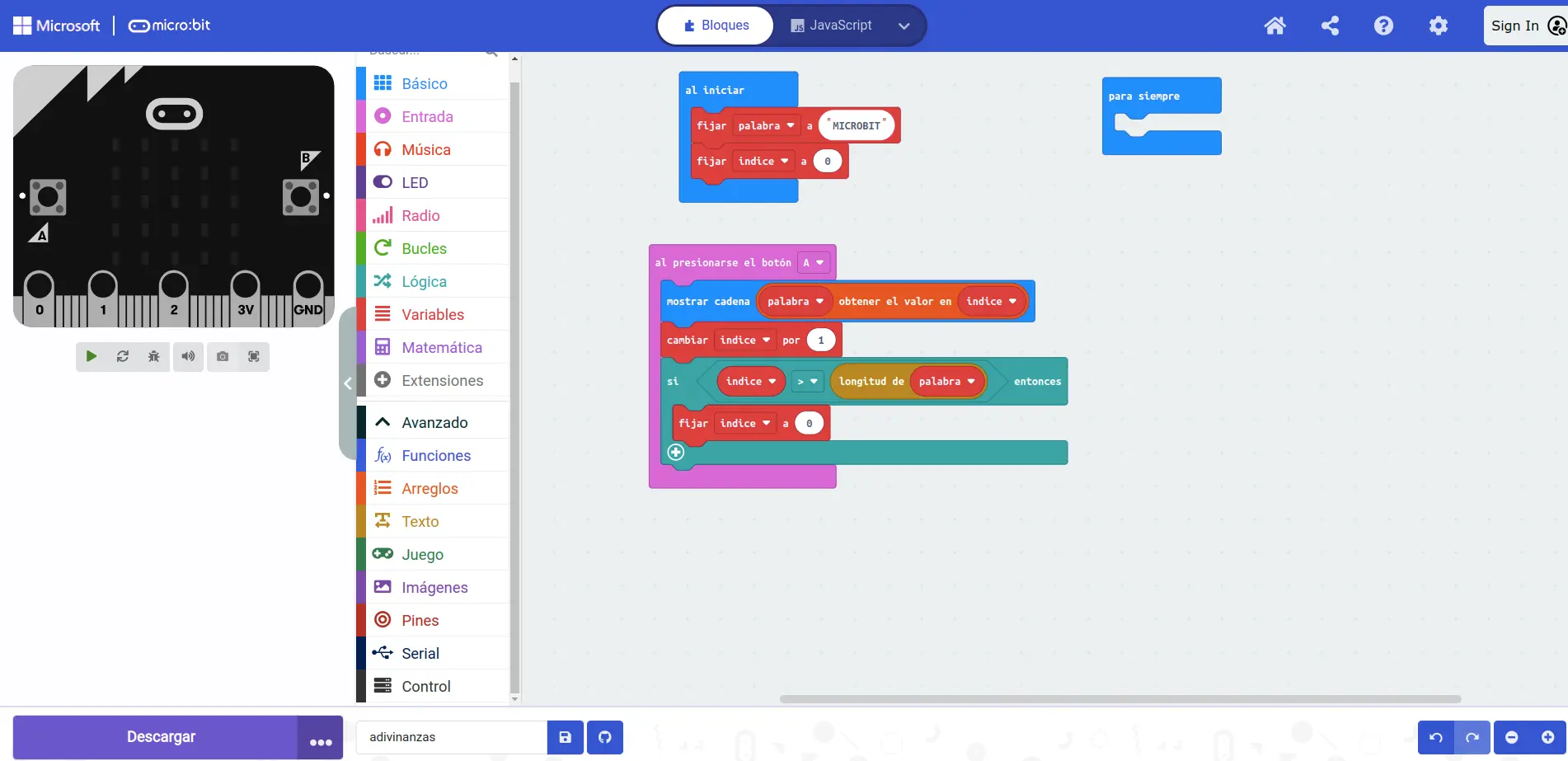
Si el índice supera la longitud de la palabra, reinicia el índice a 0. Usa un bloque si entonces para verificar la condición.
al presionar botón A
    mostrar letra palabra[indice]
    cambiar indice por 1
    si indice >= longitud de palabra entonces
        fijar indice a 0
Pasa el cursor del ratón por encima para ver la solución
Paso 11: Descarga el código
Asegurate de tener la microbit conectada.
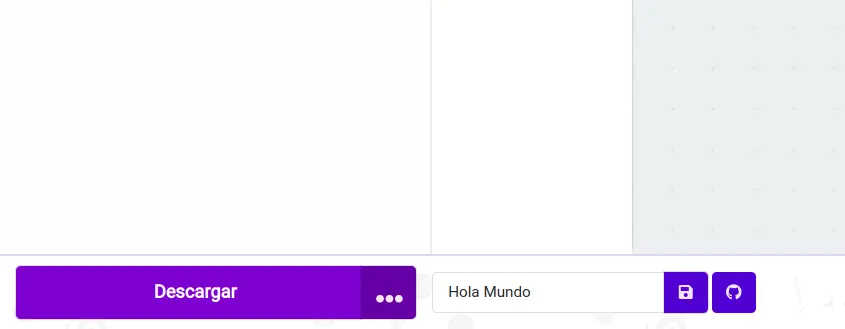
Haz clic en “Descargar”, el botón que se encuentra debajo del simulador de MakeCode
Te apaecerá un asistente donde deberás dar a “Siguiente”
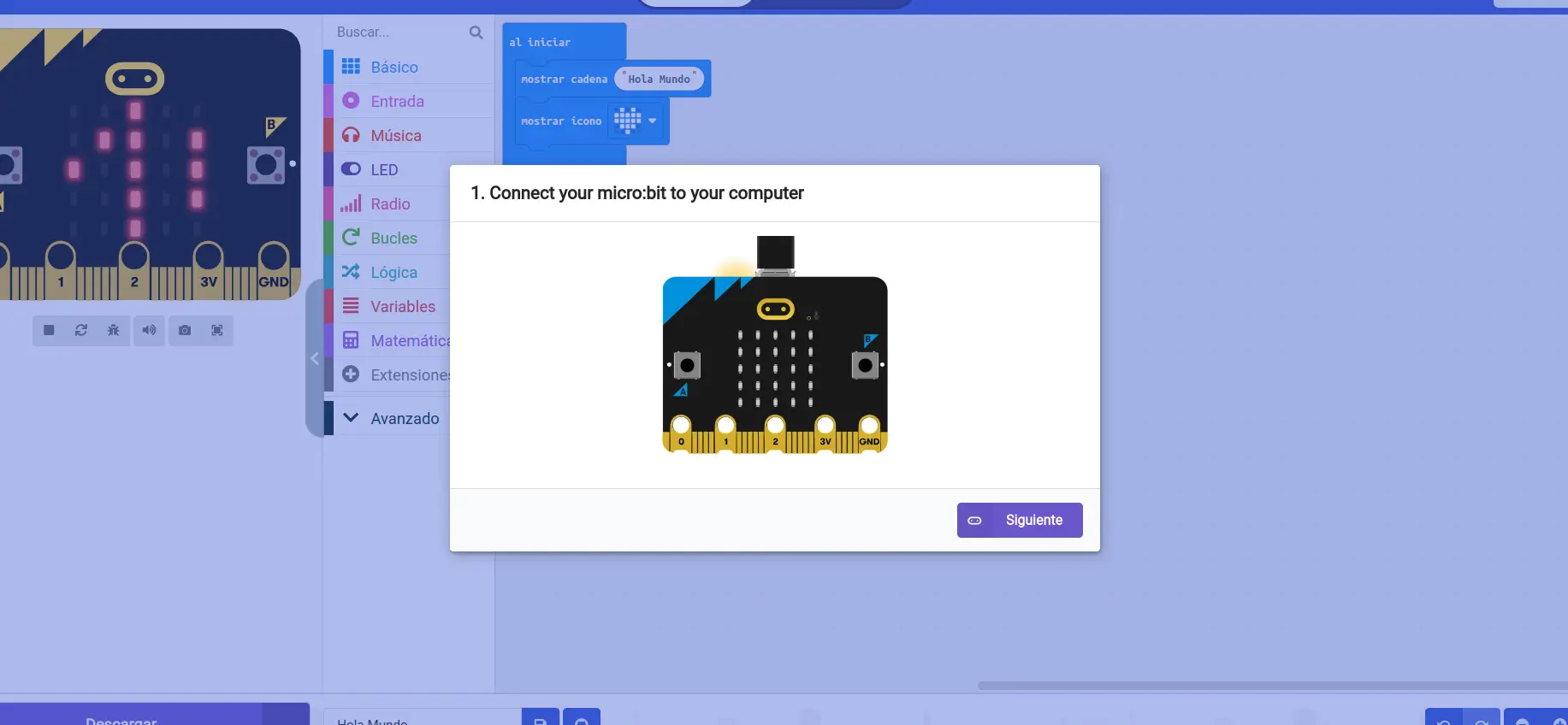
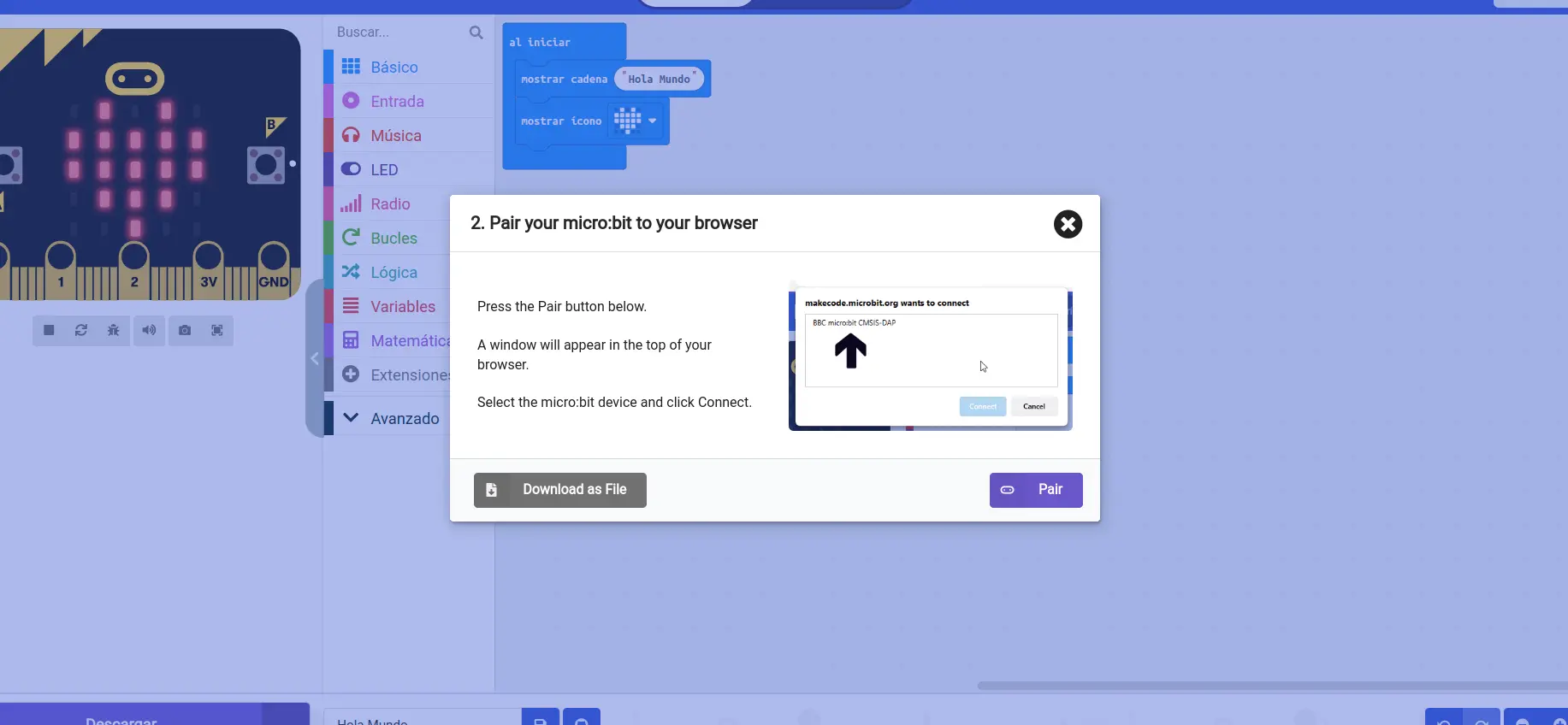
Ahora deberas enlazar con “Pair”
Seleccionando la microbit en el menú emergente
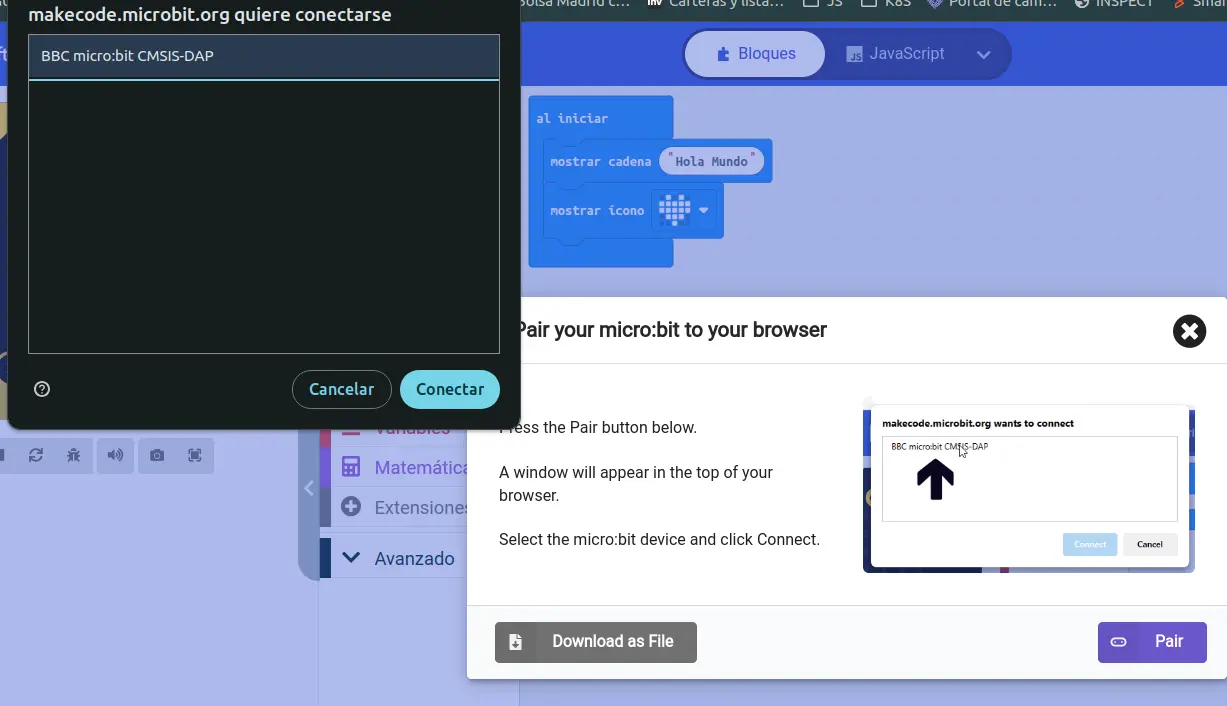
Una vez enlazado ya se podrá descargar automáticamente el código a la microbit
Paso 12: Juega
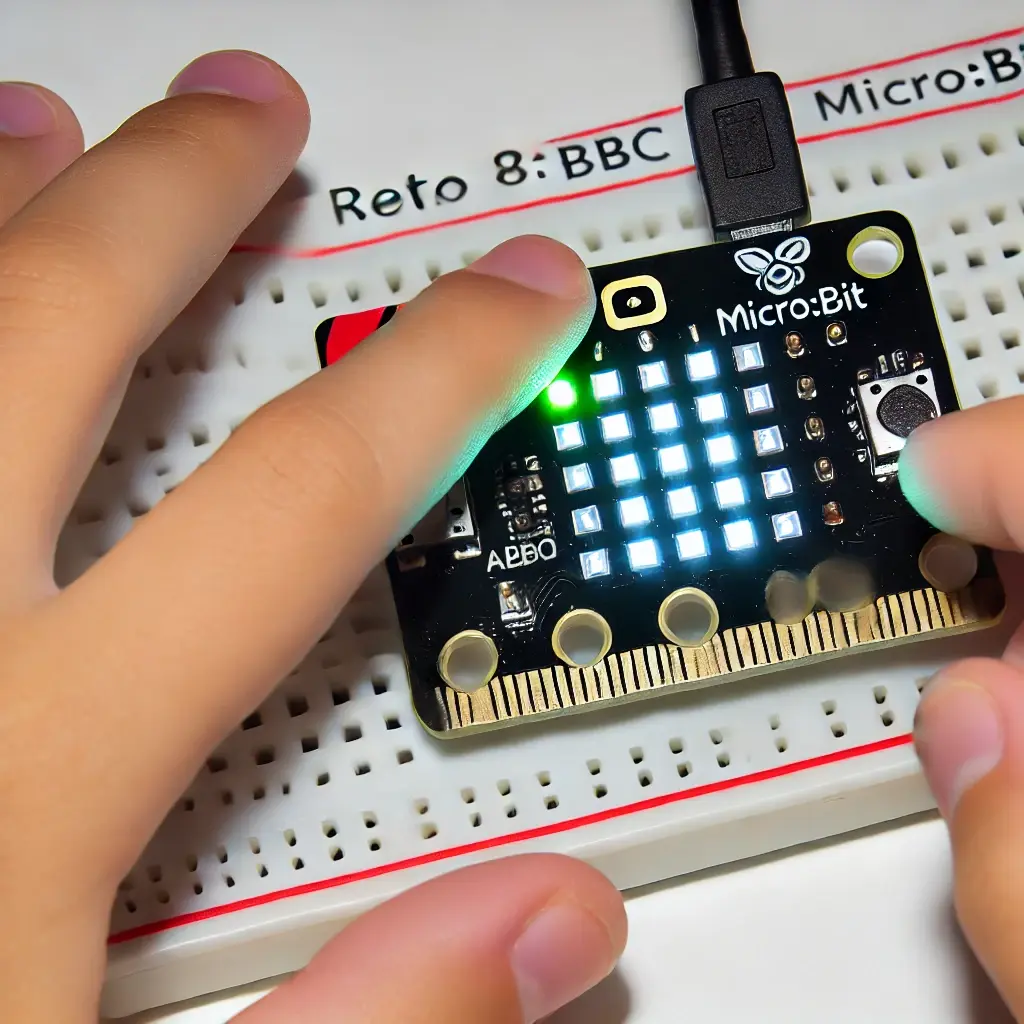
Ahora, cada vez que presionas el botón A, se mostrará la siguiente letra de la palabra. ¡Pruébalo!
Variaciones del Proyecto
Aquí tienes algunas ideas para investigar y experimentar por tu cuenta:
Palabras Aleatorias:
- Programa la micro:bit para seleccionar una palabra al azar de una lista de palabras.
Mostrar la Palabra Completa:
- Añade una opción para mostrar la palabra completa después de mostrar todas las letras.
Adivinanza de Frases:
- Modifica el código para adivinar frases en lugar de palabras individuales.
Dar el indice de manera aleatoria:
- Modifica el código para que el indice de la palabra sea aleatorio. Se mostrara la posicion y la letra
Competencia de Adivinanza:
- Crea un modo de dos jugadores donde ambos compitan para adivinar la palabra más rápido.
Explora estas variaciones y haz tu juego de adivinanza aún más interesante y divertido. ¡Comparte tus creaciones y mejoras con tus amigos y familiares!
Conclusión
¡Felicidades! Has creado un juego de adivinanza de palabras con la BBC micro:bit. Ahora puedes desafiar a tus amigos a adivinar palabras y mejorar tus habilidades de programación. Invita a tus amigos a probar tu juego y a crear sus propias variaciones. ¡Comparte tu experiencia y sigue practicando!
Recursos
¡Comparte tu Reto! ¿Has disfrutado de este reto? ¡Nos encantaría ver cómo te ha salido! Sube fotos o videos de tu reto a nuestras redes sociales con el hashtag #terapyteclabs #terapytec #stem Invita a tus amigos a unirse a la senda de robótica de Terapytec Labs y compartan sus avances. ¡La diversión y el aprendizaje no tienen límites!
¡Nos vemos en el próximo reto!