 Terapytec Labs
· Miguel Angel Cabrera Bejarano · robotica-programacion · 4 min read
Senda de robótica Microbit - Reto 3: Sistema de alarma
Aprende a crear un divertido juego de adivinar números con la BBC micro:bit. Sigue estos pasos sencillos y desafía a tus amigos a adivinar el número correcto.
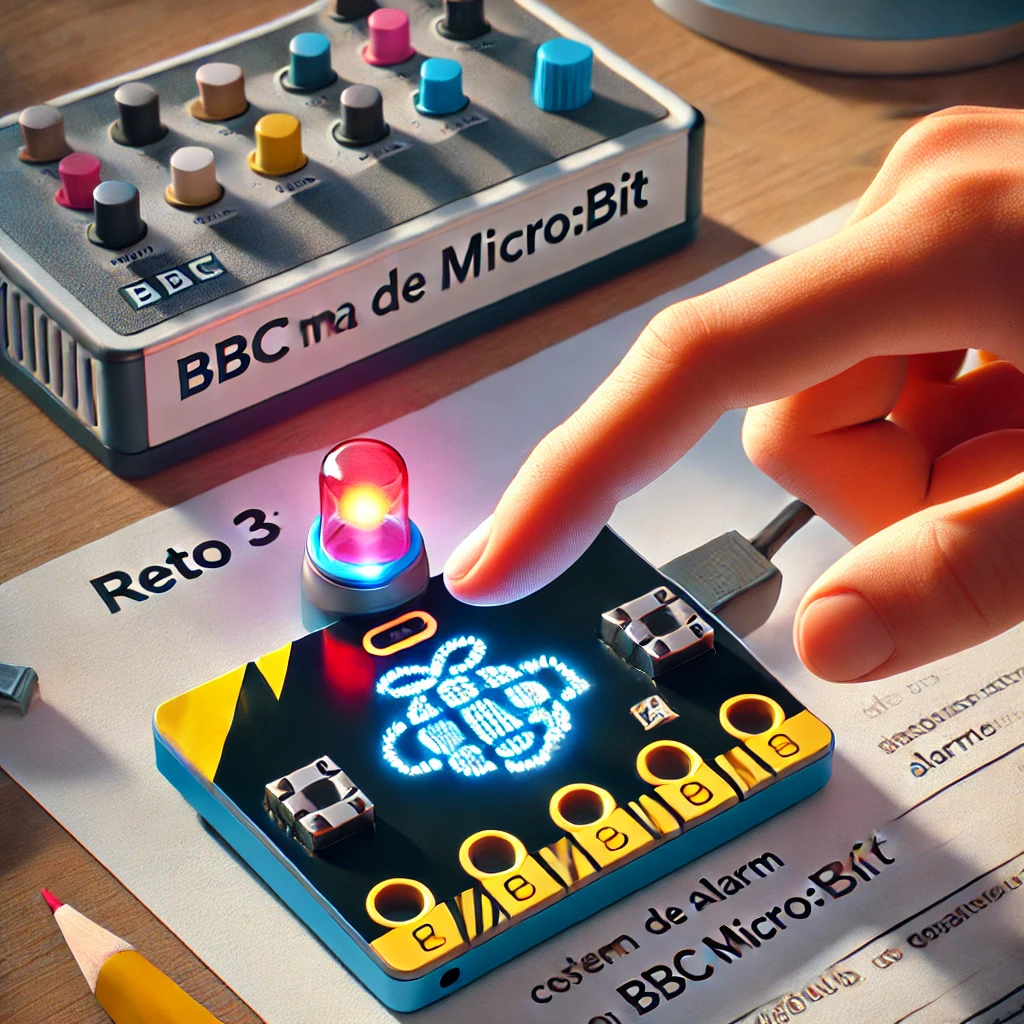
Reto 3: Sistema de Alarma
¡Bienvenidos al tercer reto de la senda de robótica con Terapytec Labs! Hoy vamos a crear un sistema de alarma usando la BBC micro:bit. Este proyecto es emocionante y te enseñará a usar el acelerómetro de la micro:bit para detectar movimientos y activar una alarma.
¿En qué consiste el reto?
El reto consiste en crear un sistema de alarma que se active cuando la micro:bit detecte movimiento. Usaremos el acelerómetro para detectar el movimiento y programaremos la micro:bit para que muestre una alerta en la pantalla LED y emita un sonido cuando se active la alarma.
¿Qué Necesitas?
Para comenzar, necesitas las siguientes herramientas:
- BBC micro:bit v2.2
- Cable USB
- Ordenador con acceso a internet
- Editor MakeCode (accesible desde el navegador)
¿Qué es un Acelerómetro?
Un acelerómetro es un sensor que mide la aceleración en tres ejes (X, Y, Z). En otras palabras, detecta movimientos en diferentes direcciones. Usaremos el acelerómetro de la micro:bit para activar la alarma cuando se detecte movimiento.
¿Qué es una Variable?
Una variable es un espacio en la memoria del ordenador donde podemos guardar información que puede cambiar durante la ejecución de un programa. Por ejemplo, en este proyecto usaremos variables para guardar el número que debemos adivinar y la adivinanza actual.
¿Qué es una Condición si-entonces-si no (If-Else)?
Una condición if-else es una estructura de programación que nos permite ejecutar diferentes bloques de código según si una condición es verdadera o falsa. En este proyecto, usaremos una condición if-else para comprobar si la alarma debe activarse o desactivarse.
Realización del proyecto
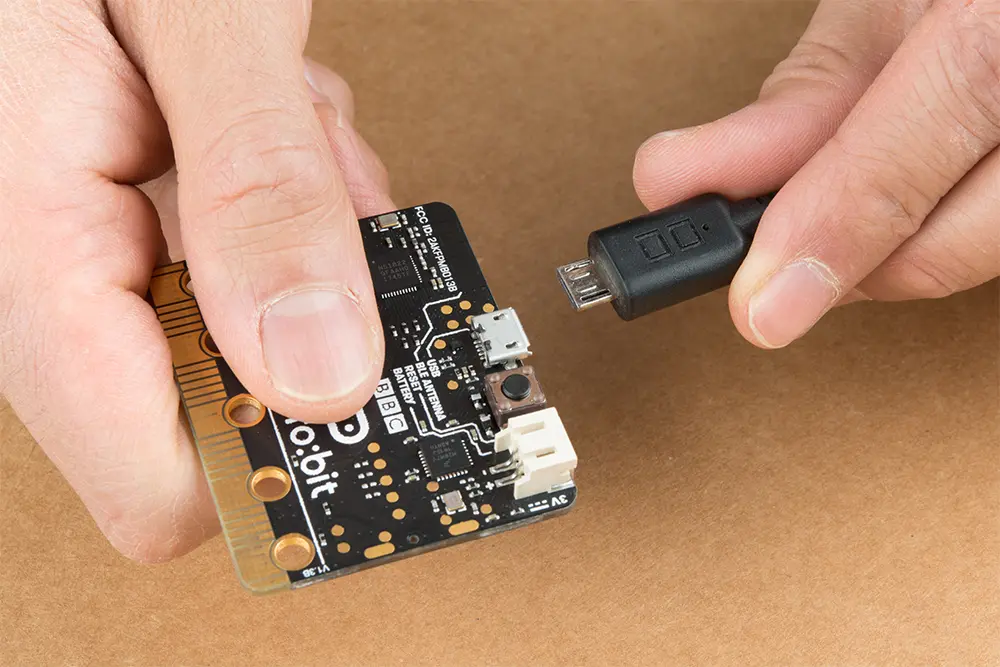
Paso 1: Conecta tu micro:bit
Usa el cable USB para conectar tu micro:bit al ordenador.
Paso 2: Accede a MakeCode
Abre el navegador y ve a MakeCode para micro:bit.
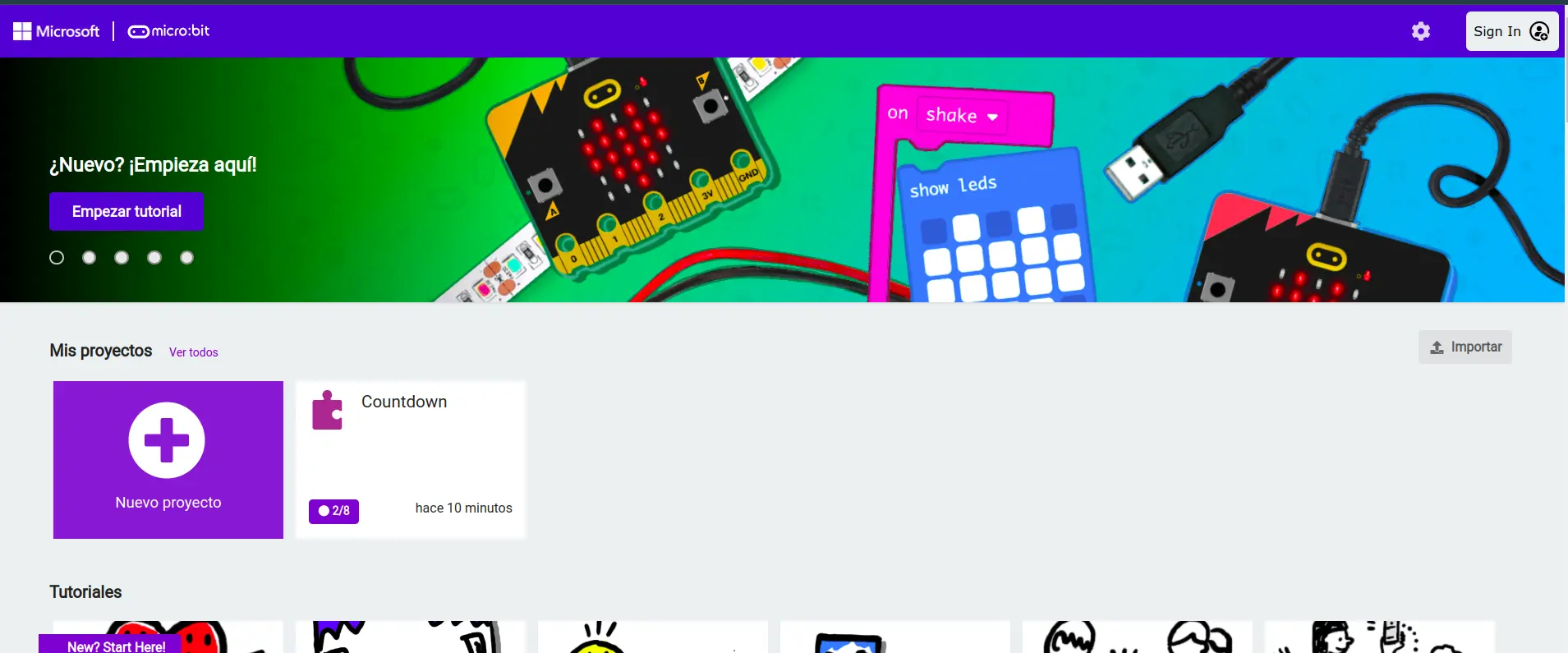
Paso 3: Crea un nuevo proyecto
Haz clic en “Nuevo Proyecto” y nómbralo con el nombre del proyecto.

Paso 4: Añade un bloque de inicio
En la categoría “Básico”, arrastra el bloque al iniciar al editor.
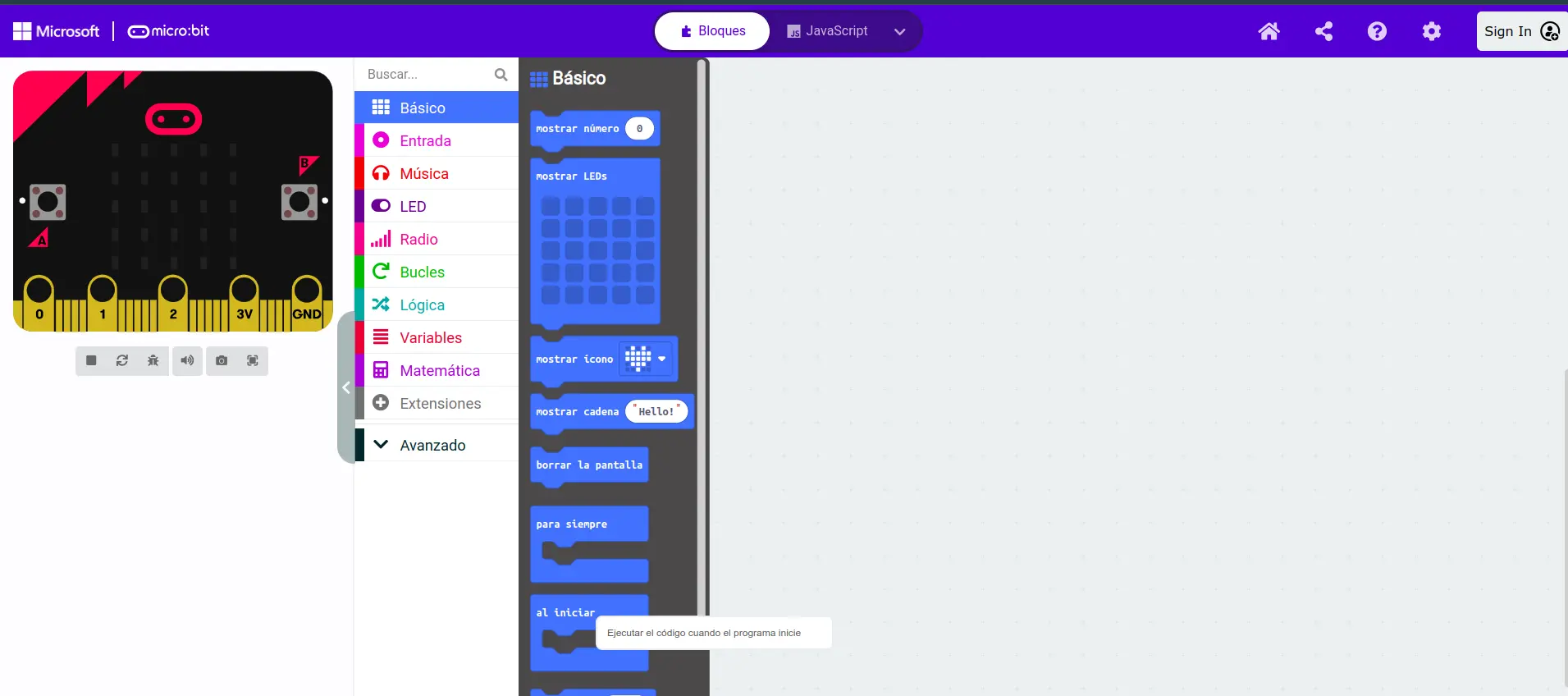
Paso 5: Crea una variable para el estado de la alarma
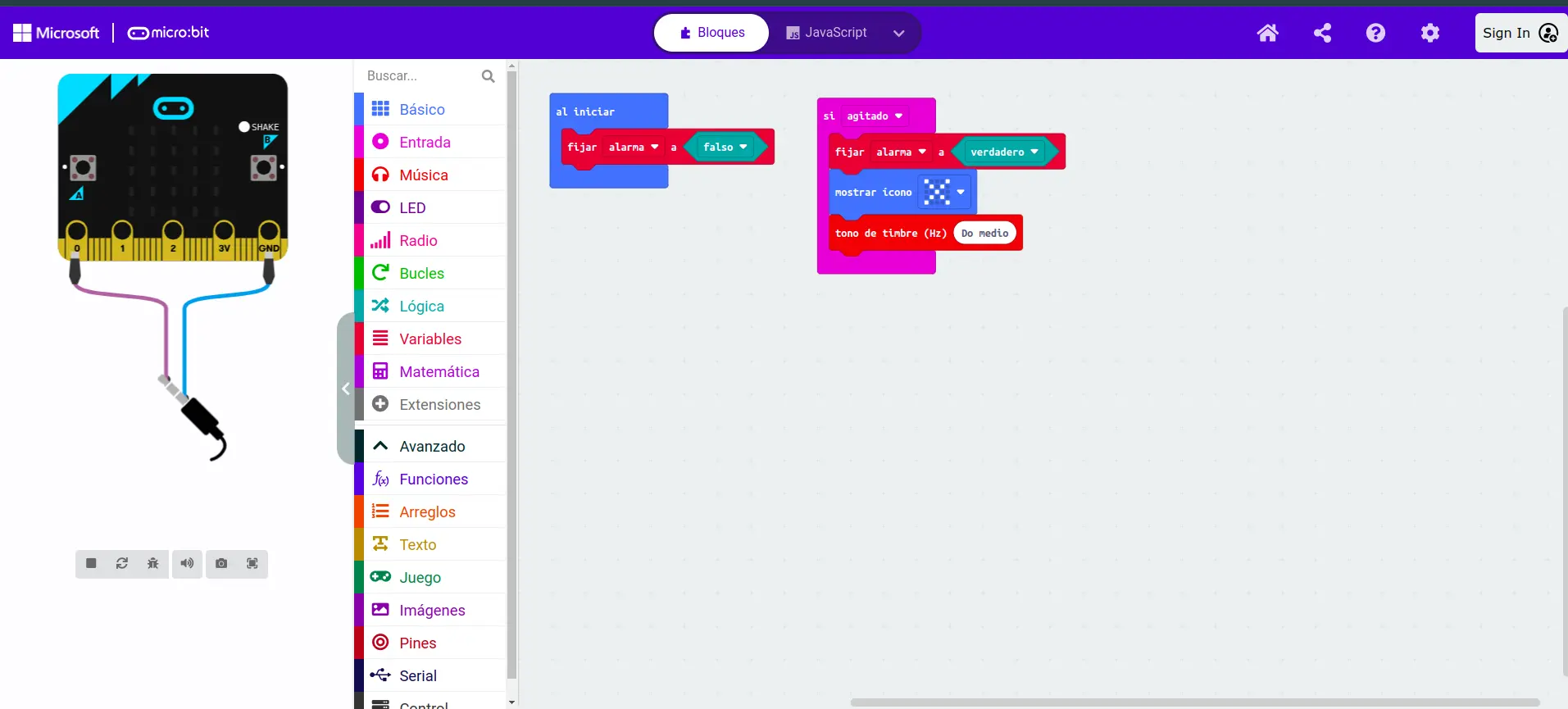
Vamos a crear una variable para el estado de la alarma. En la categoría “Variables”, haz clic en “Crear una variable” y nómbrala alarma. Inicializa fijar alarma a falso en el bloque al iniciar.
Pasa el cursor del ratón por encima para ver la solución
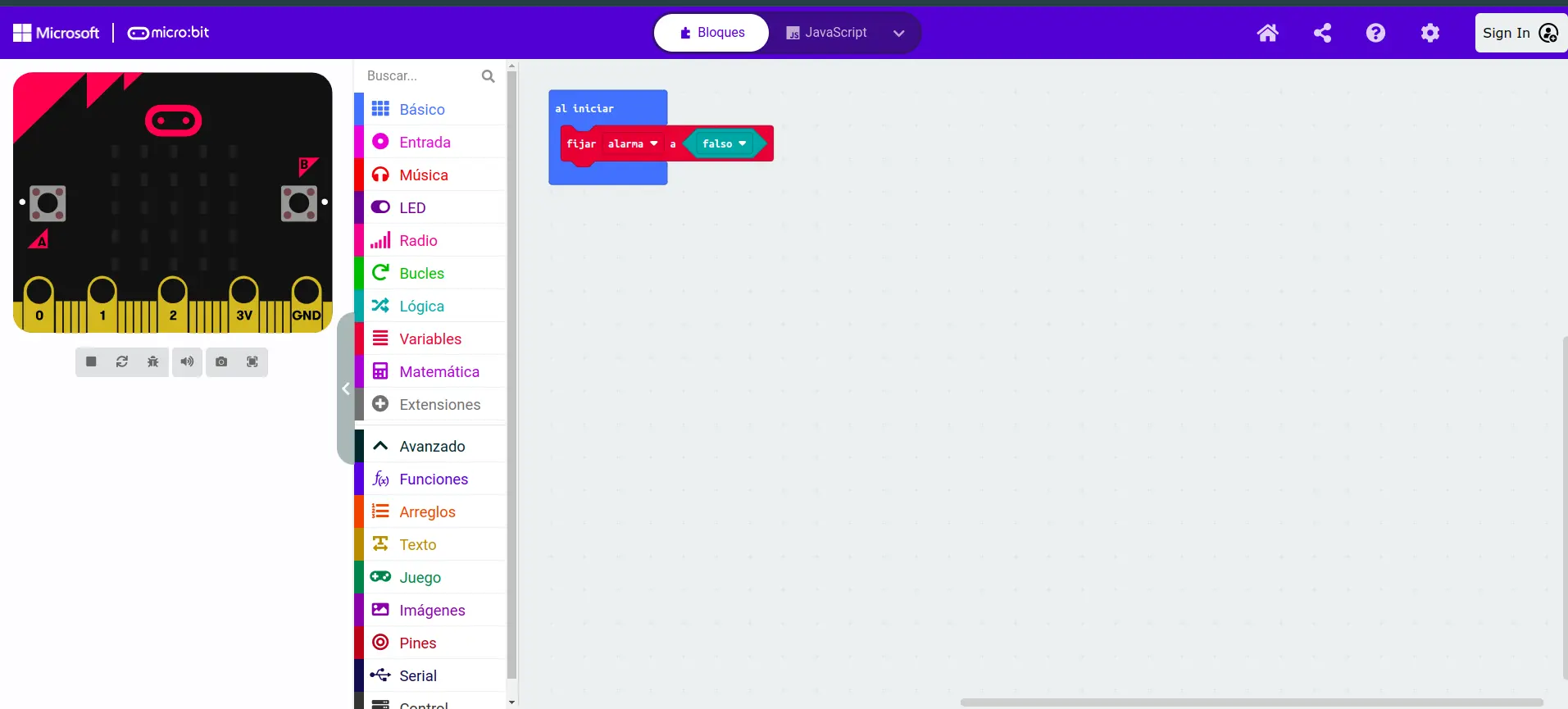
Paso 6: Detecta el movimiento
En la categoría “Entrada”, arrastra el bloque si agitado al editor. Esto permitirá que la micro:bit detecte cuando se sacude.
Pasa el cursor del ratón por encima para ver la solución
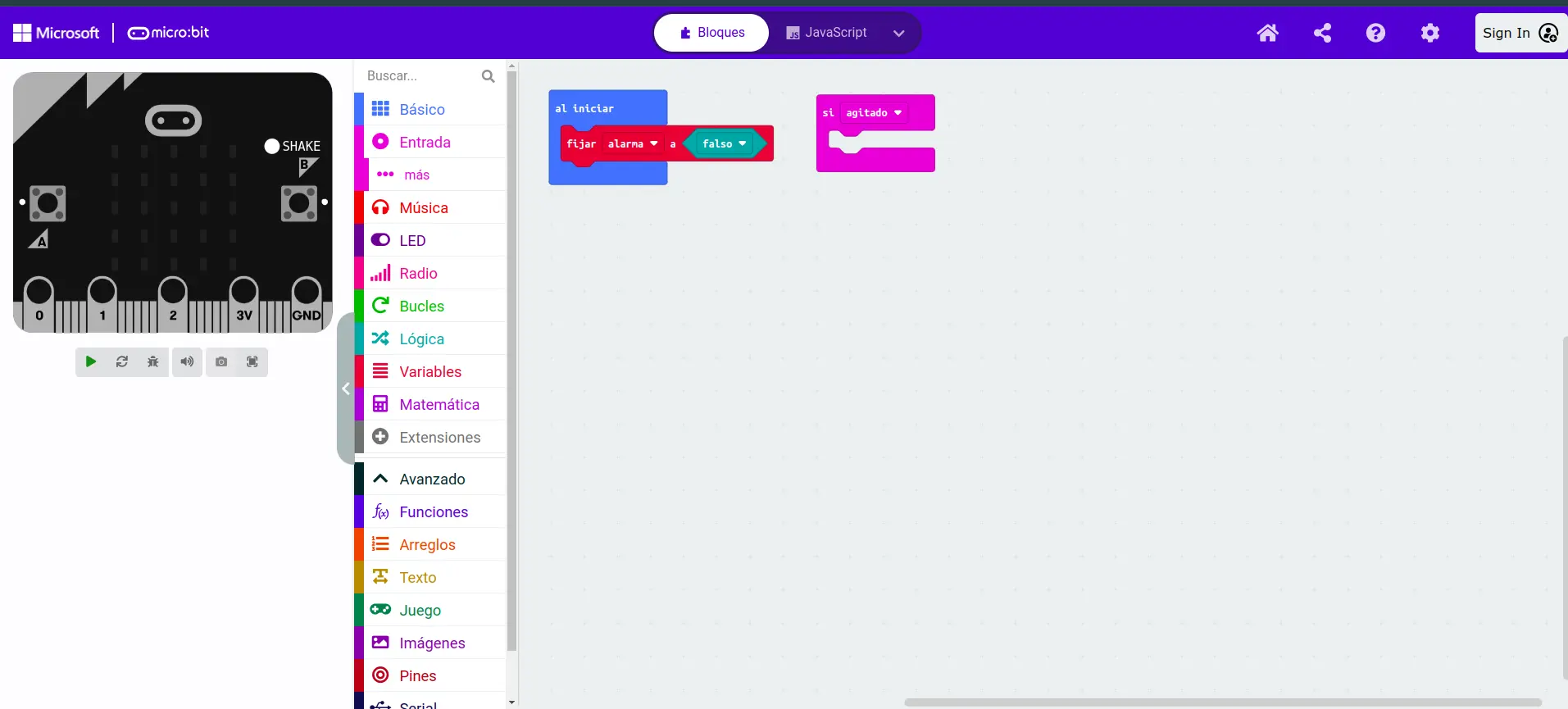
Paso 7: Cambia el estado de la alarma
Dentro del bloque si agitar, añade un bloque fijar alarma a verdadero. Esto activará la alarma cuando se detecte movimiento.
Pasa el cursor del ratón por encima para ver la solución
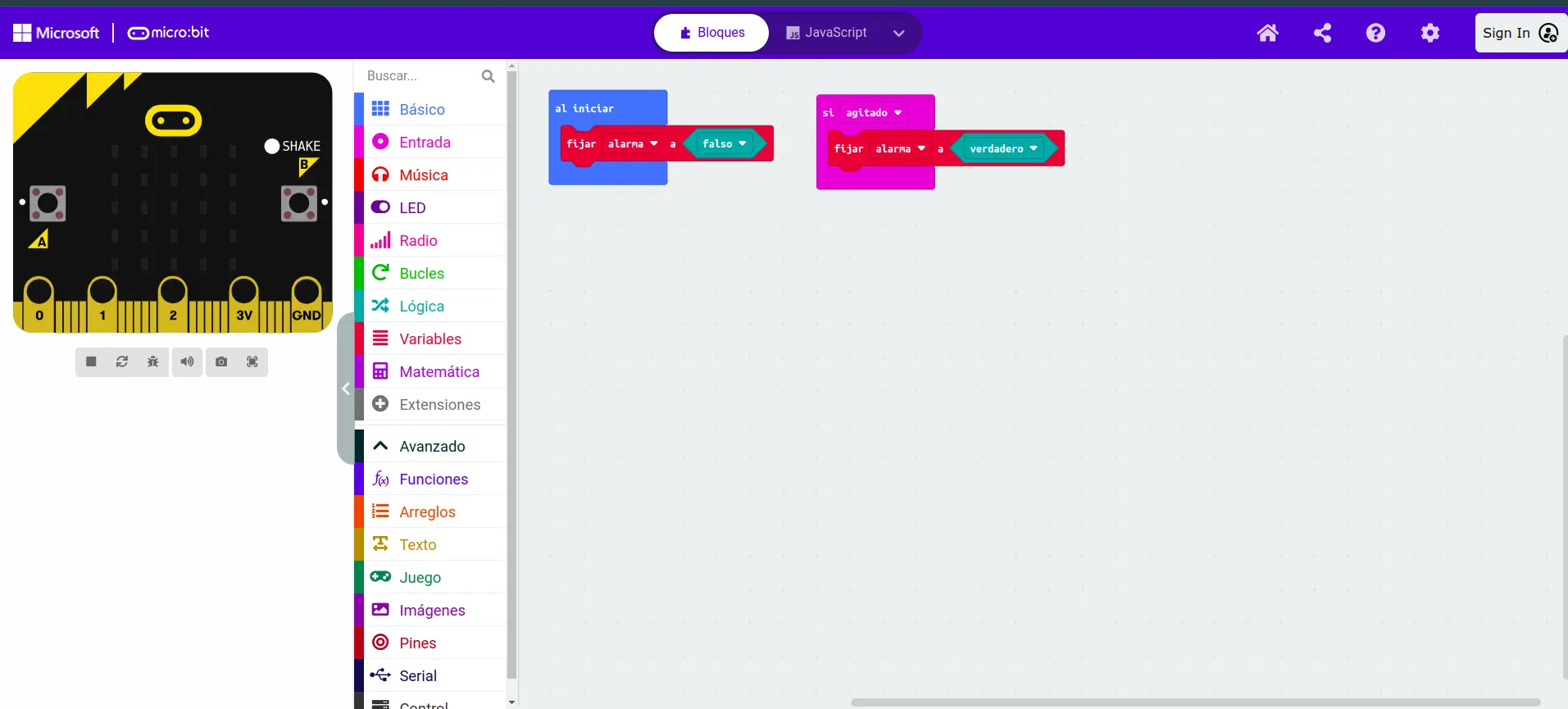
Paso 8: Mostrar la alarma activada
Para mostrar que la alarma está activada, añade un bloque mostrar icono dentro del bloque si agitado y selecciona un icono de alerta cualquiera.
Pasa el cursor del ratón por encima para ver la solución
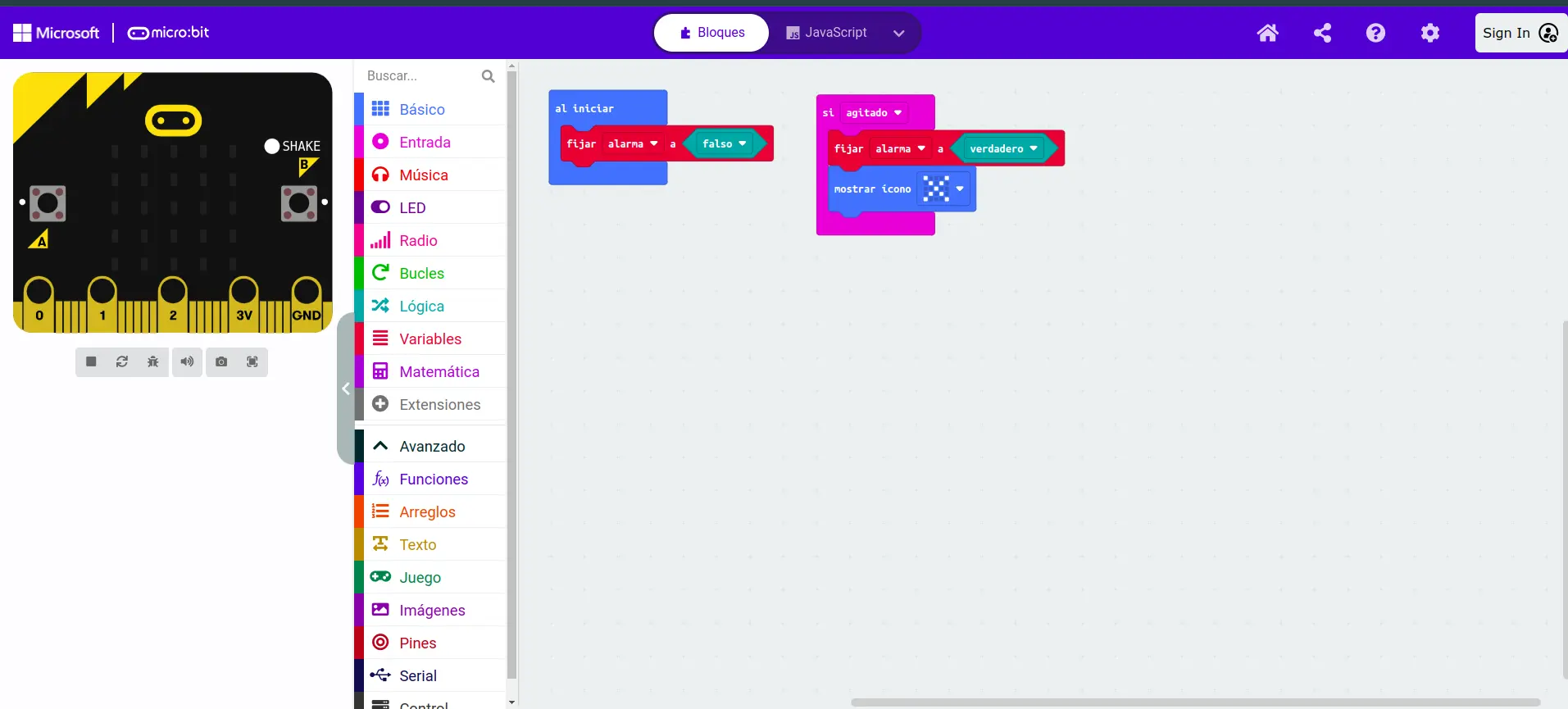
Paso 9: Emitir un sonido de alarma
En la categoría “Música”, arrastra el bloque tono de timbre y añádelo dentro del bloque si agitado. Selecciona un sonido de alerta cualquiera.
Pasa el cursor del ratón por encima para ver la solución
Paso 10: Reiniciar la alarma
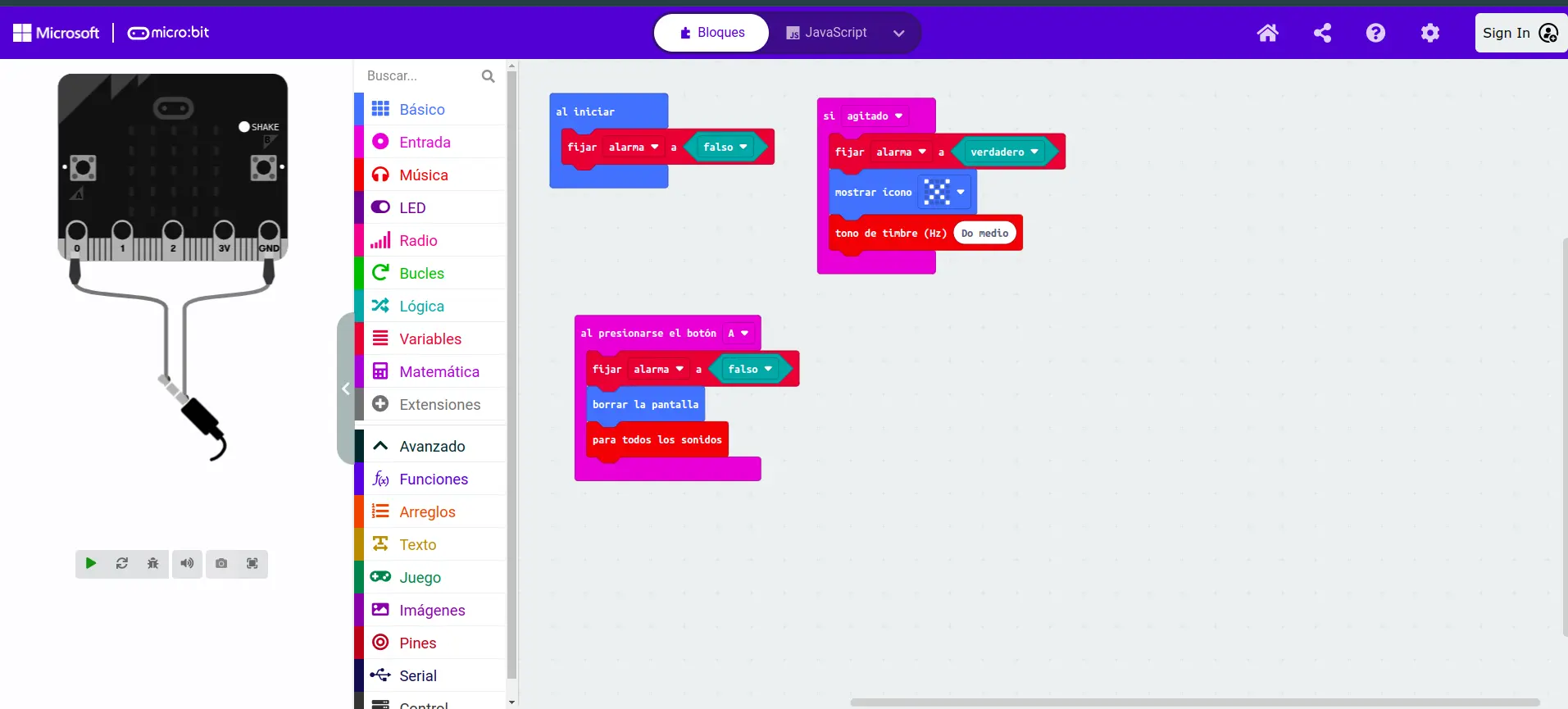
Usa el bloque al presionar botón A para desactivar la alarma. Dentro de este bloque, añade fijar alarma a falso y un bloque borrar pantalla para borrar el icono de alerta de la pantalla. Tambien añade parar todos los sonidos para que la alarma deje de sonar
Pasa el cursor del ratón por encima para ver la solución
Paso 11: Descarga el código
Asegurate de tener la microbit conectada.
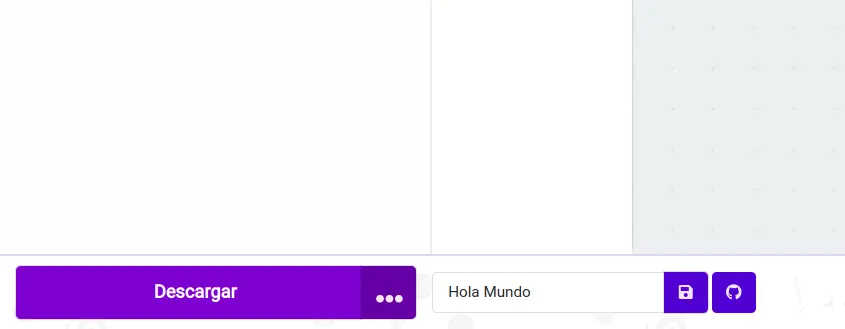
Haz clic en “Descargar”, el botón que se encuentra debajo del simulador de MakeCode
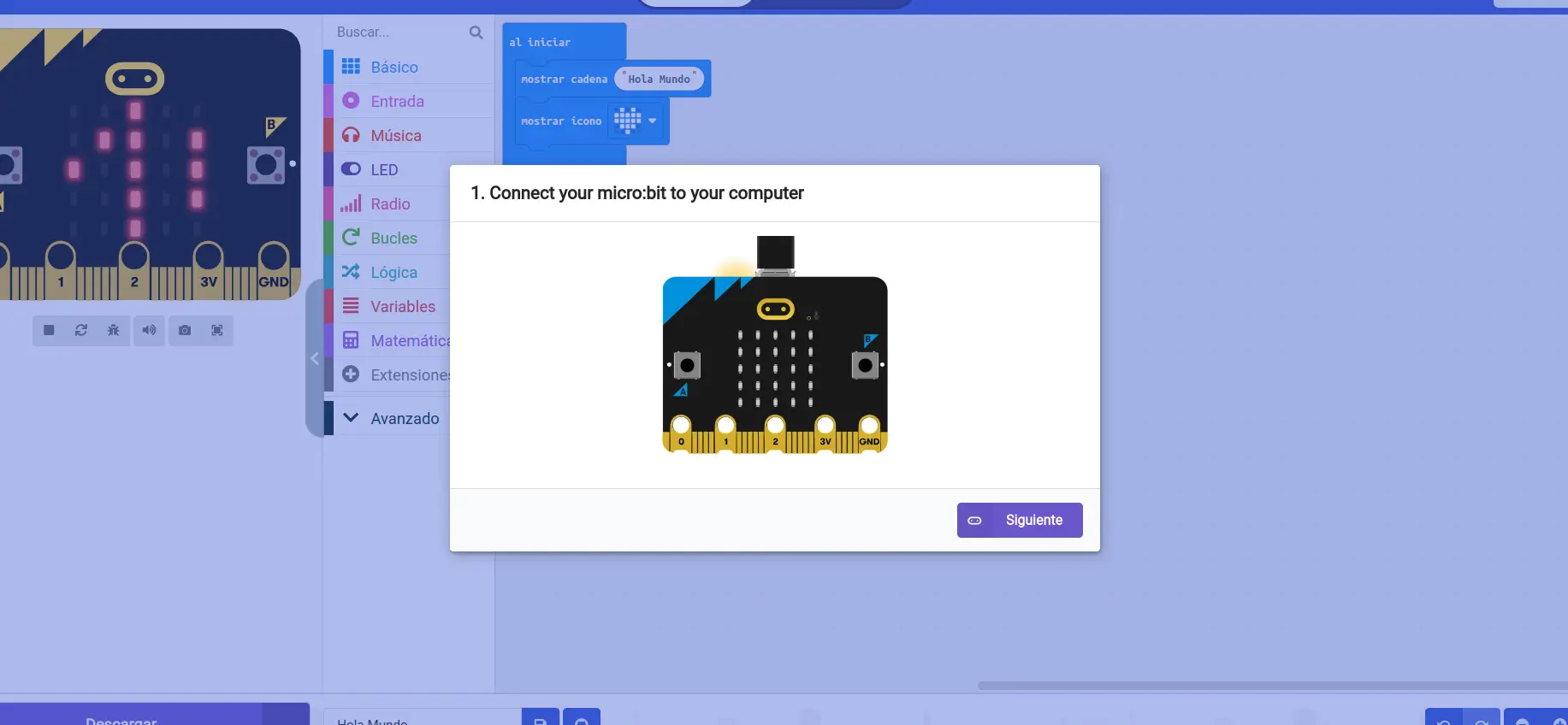
Te apaecerá un asistente donde deberás dar a “Siguiente”
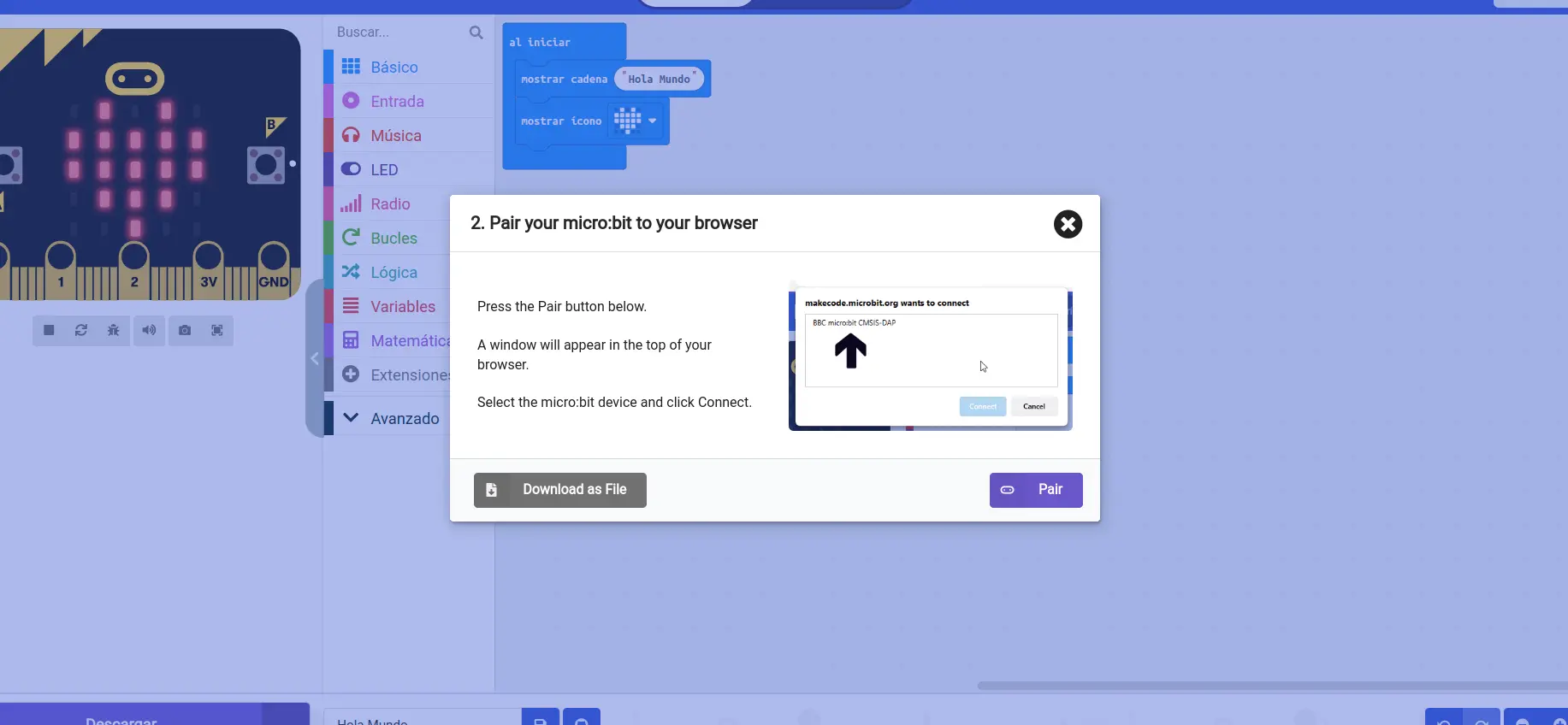
Ahora deberas enlazar con “Pair”
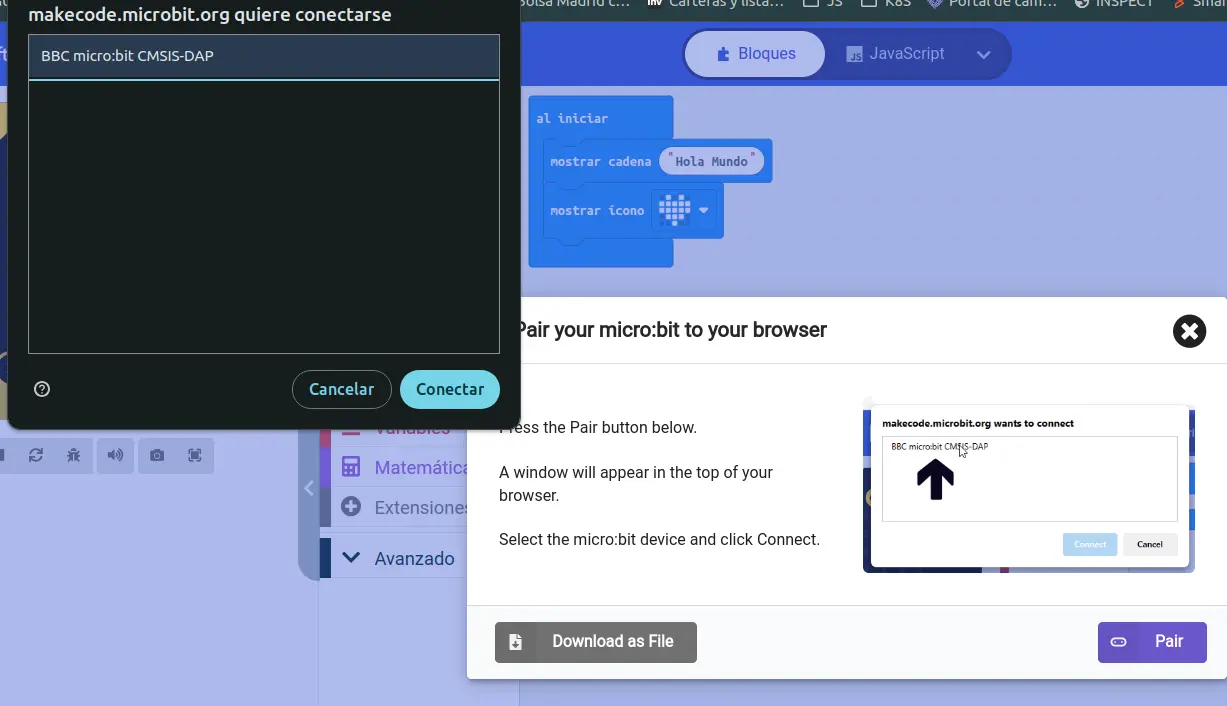
Seleccionando la microbit en el menú emergente
Una vez enlazado ya se podrá descargar automáticamente el código a la microbit
Paso 12: Prueba el sistema de alarma
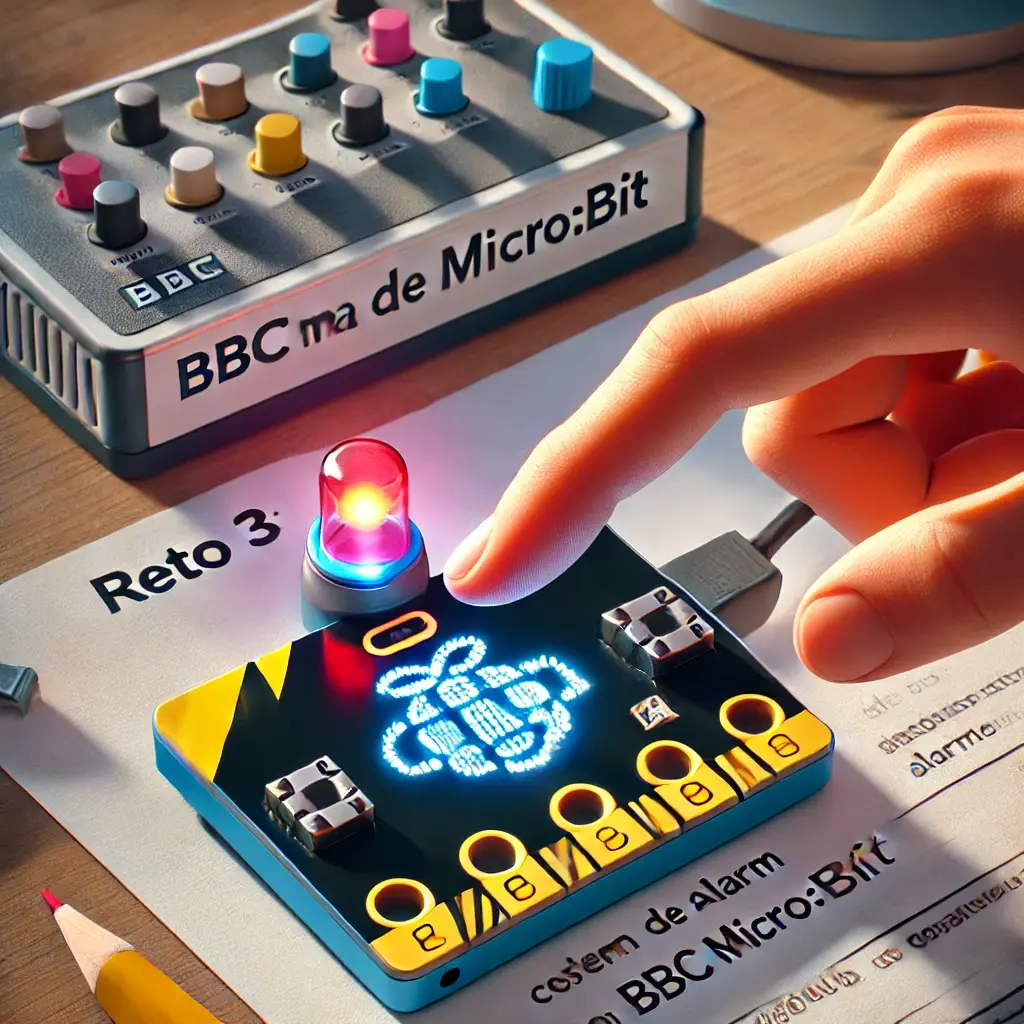
Ahora puedes sacudir la micro:bit para activar la alarma y presionar el botón A para desactivarla. ¡Pruébalo!
Variaciones del Proyecto
Aquí tienes algunas ideas para investigar y experimentar por tu cuenta:
Ajustar la Sensibilidad del Acelerómetro:
- Investiga cómo cambiar la sensibilidad del acelerómetro para que la alarma se active con movimientos más suaves o más fuertes.
Añadir un Temporizador:
- Programa la micro:bit para que la alarma se desactive automáticamente después de un cierto tiempo.
Usar Otros Sensores:
- Si tienes otros sensores (como un sensor de luz o un sensor de sonido), intenta usarlos para activar la alarma en lugar del acelerómetro.
Parar la alarma hablandole alto:
- Investiga como usar el micrófono de la micro:bit para parar la alarma hablandole alto
Diferentes Sonidos de Alarma:
- Prueba a usar diferentes sonidos de alarma según la intensidad del movimiento detectado. Por ejemplo, un sonido suave para movimientos pequeños y un sonido fuerte para movimientos bruscos.
Indicador Visual:
- Añade más elementos visuales, como parpadeos de LED o mensajes en la pantalla, para hacer la alarma más visible cuando se active.
Explora estas variaciones y haz tu sistema de alarma aún más interesante y funcional.
Conclusión
¡Felicidades! Has creado un sistema de alarma con la BBC micro:bit. Ahora puedes usarlo para proteger tus pertenencias o simplemente divertirte probando diferentes configuraciones de alarma.
Invita a tus amigos a probar tu sistema de alarma y ver quién puede activar y desactivar la alarma más rápido. ¡Comparte tu experiencia y sigue experimentando con nuevas ideas!
Recursos
¡Comparte tu Reto! ¿Has disfrutado de este reto? ¡Nos encantaría ver cómo te ha salido! Sube fotos o videos de tu reto a nuestras redes sociales con el hashtag #terapyteclabs #terapytec #stem Invita a tus amigos a unirse a la senda de robótica de Terapytec Labs y compartan sus avances. ¡La diversión y el aprendizaje no tienen límites!
¡Nos vemos en el próximo reto!