 Terapytec Labs
· Miguel Angel Cabrera Bejarano · robotica-programacion · 4 min read
Senda de robótica Microbit - Reto 4: Termómetro digital
Aprende a crear un termómetro digital con la BBC micro:bit. Sigue estos pasos sencillos y descubre cómo medir la temperatura ambiente.
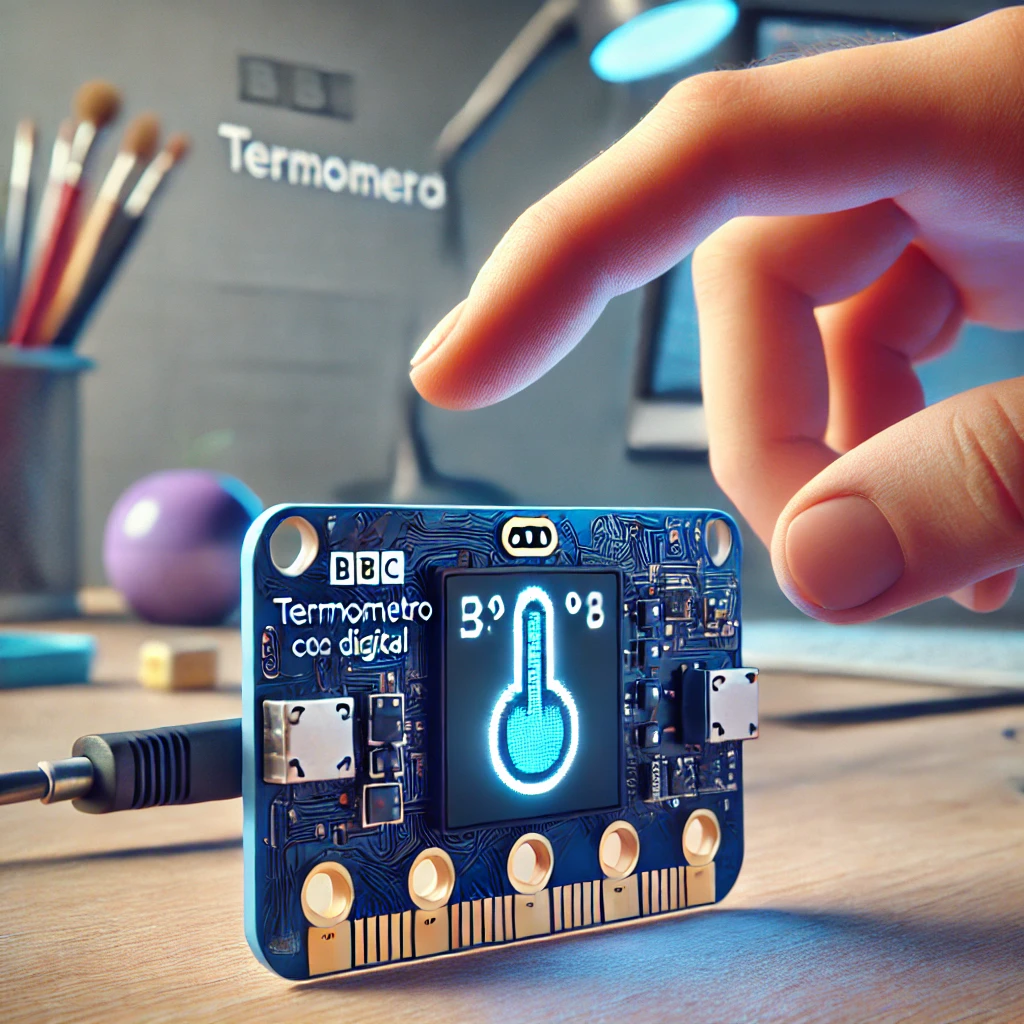
Reto 4: Termómetro Digital
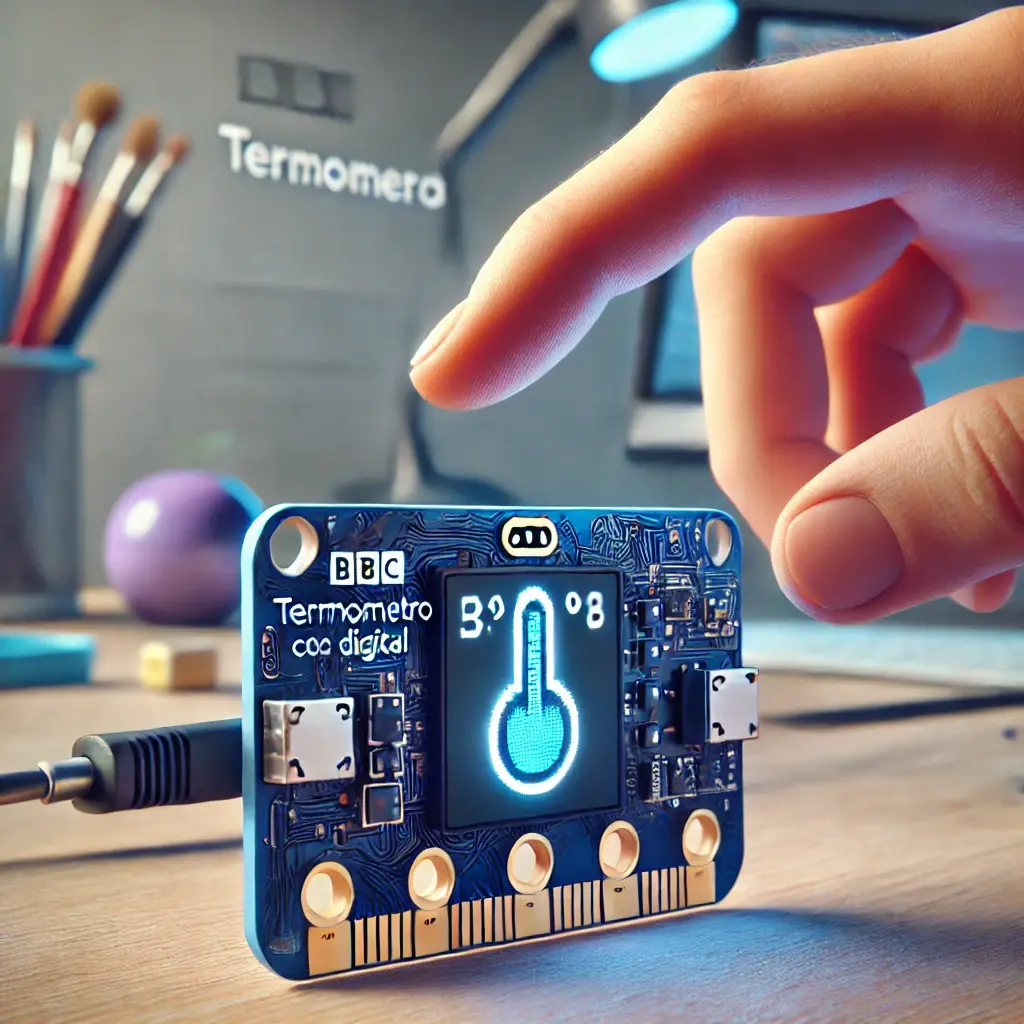
¡Bienvenidos al cuarto reto de la senda de robótica con Terapytec Labs! Hoy vamos a crear un termómetro digital usando la BBC micro:bit. Este proyecto es emocionante y te enseñará a usar el sensor de temperatura integrado en la micro:bit para medir la temperatura ambiente y mostrarla en la pantalla LED.
¿En qué consiste el reto?
El reto consiste en crear un termómetro digital que mida y muestre la temperatura ambiente en la pantalla LED de la micro:bit. Usaremos el sensor de temperatura integrado para obtener la lectura de temperatura.
¿Qué Necesitas?
Para comenzar, necesitas las siguientes herramientas:
- BBC micro:bit v2.2
- Cable USB
- Ordenador con acceso a internet
- Editor MakeCode (accesible desde el navegador)
¿Qué es un Sensor de Temperatura?
Un sensor de temperatura es un dispositivo que mide la temperatura ambiente. La BBC micro:bit tiene un sensor de temperatura integrado que puede medir la temperatura en grados Celsius.
¿Qué es una Variable?
Una variable es un espacio en la memoria del ordenador donde podemos guardar información que puede cambiar durante la ejecución de un programa. En este proyecto, usaremos una variable para guardar la lectura de la temperatura.
Realización del proyecto
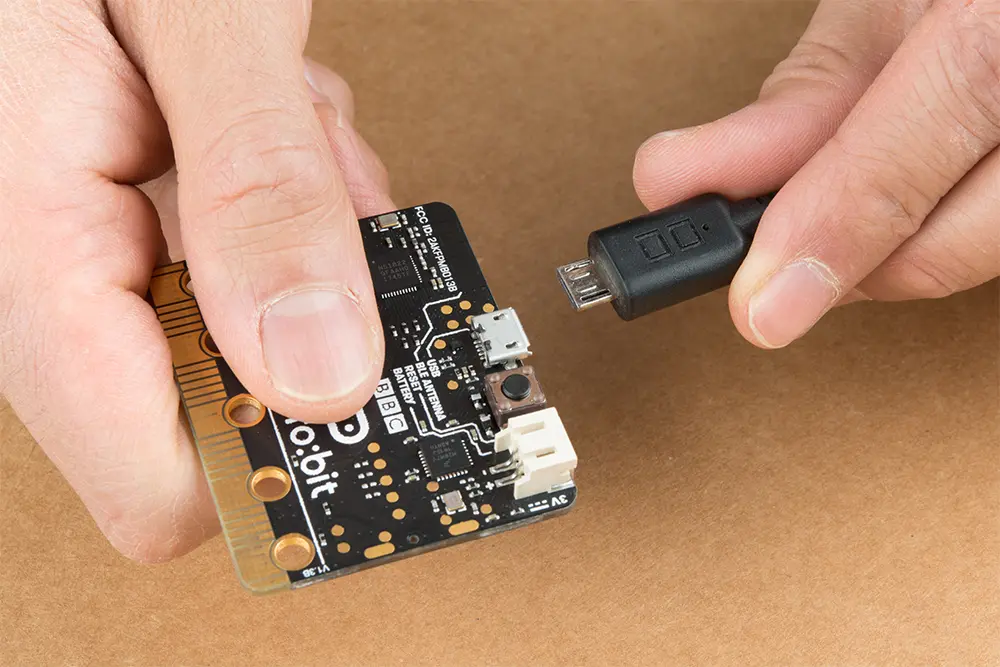
Paso 1: Conecta tu micro:bit
Usa el cable USB para conectar tu micro:bit al ordenador.
Paso 2: Accede a MakeCode
Abre el navegador y ve a MakeCode para micro:bit.
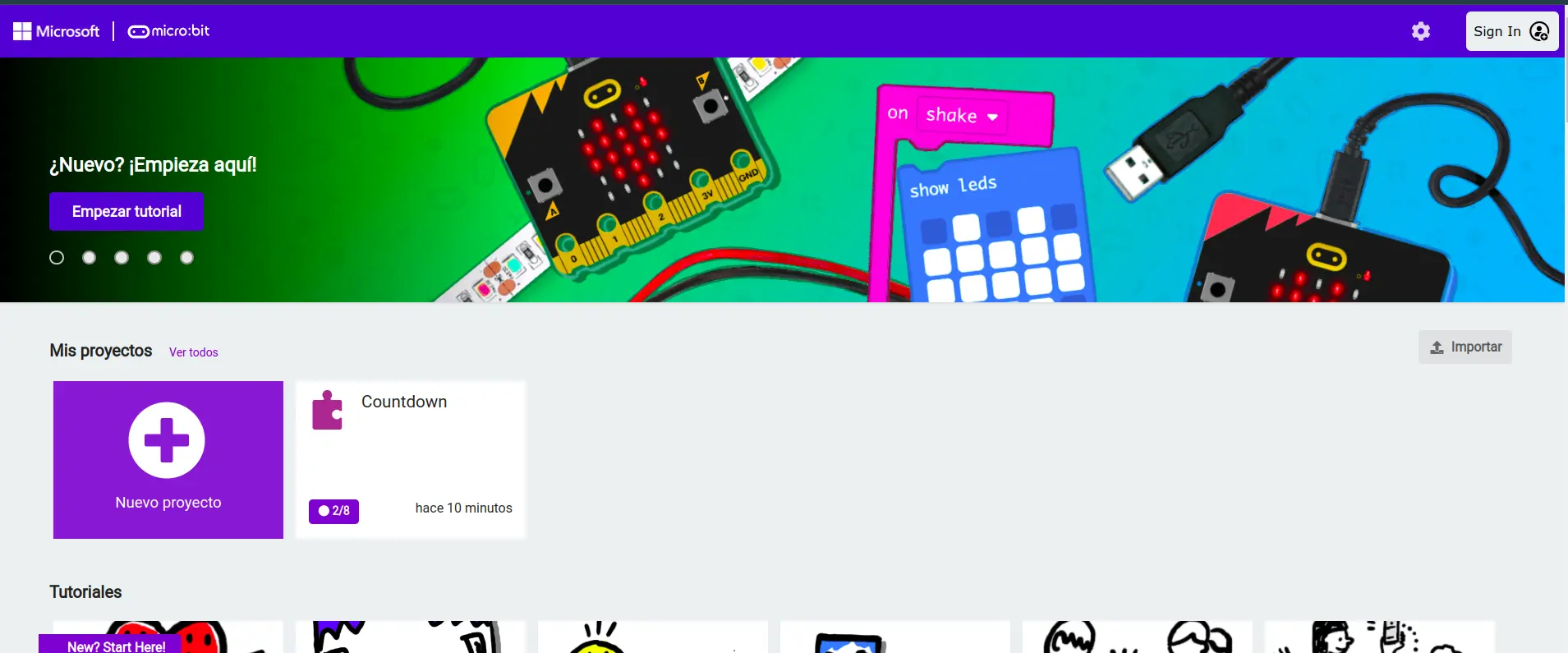
Paso 3: Crea un nuevo proyecto
Haz clic en “Nuevo Proyecto” y nómbralo con el nombre del proyecto.

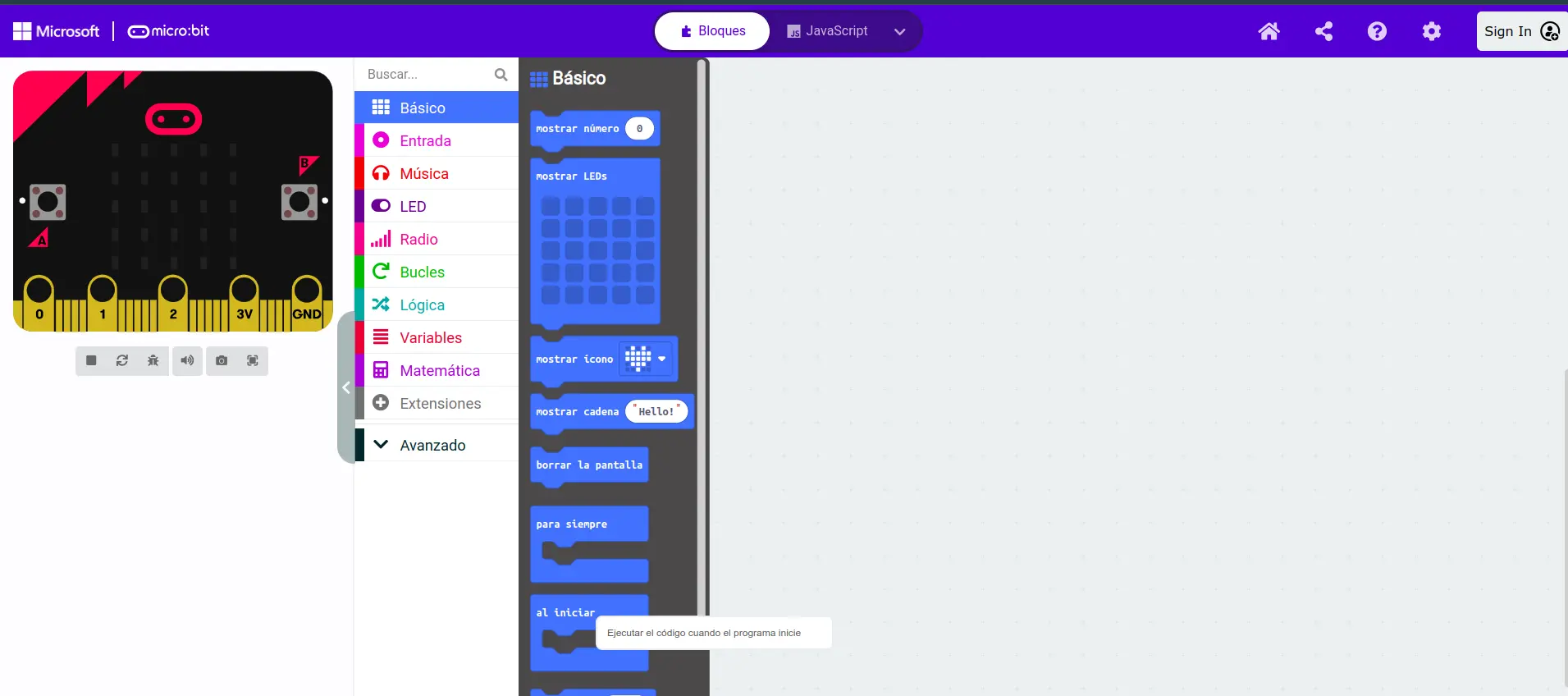
Paso 4: Añade un bloque de inicio
En la categoría “Básico”, arrastra el bloque al iniciar al editor.
Paso 5: Crear una variable para la temperatura
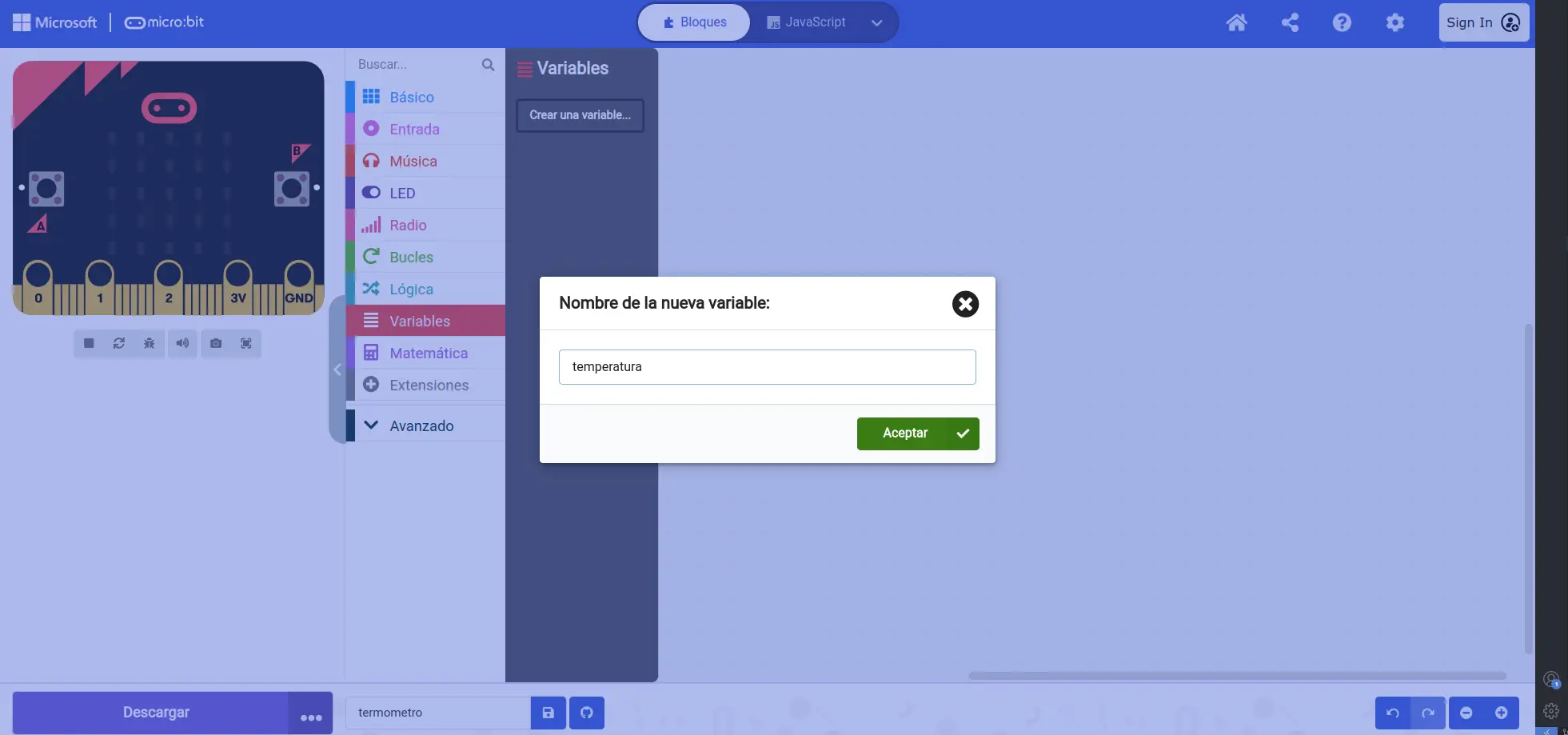
Vamos a crear una variable para almacenar la lectura de la temperatura. En la categoría “Variables”, haz clic en “Crear una variable” y nómbrala temperatura.
Pasa el cursor del ratón por encima para ver la solución
Paso 6: Leer la temperatura
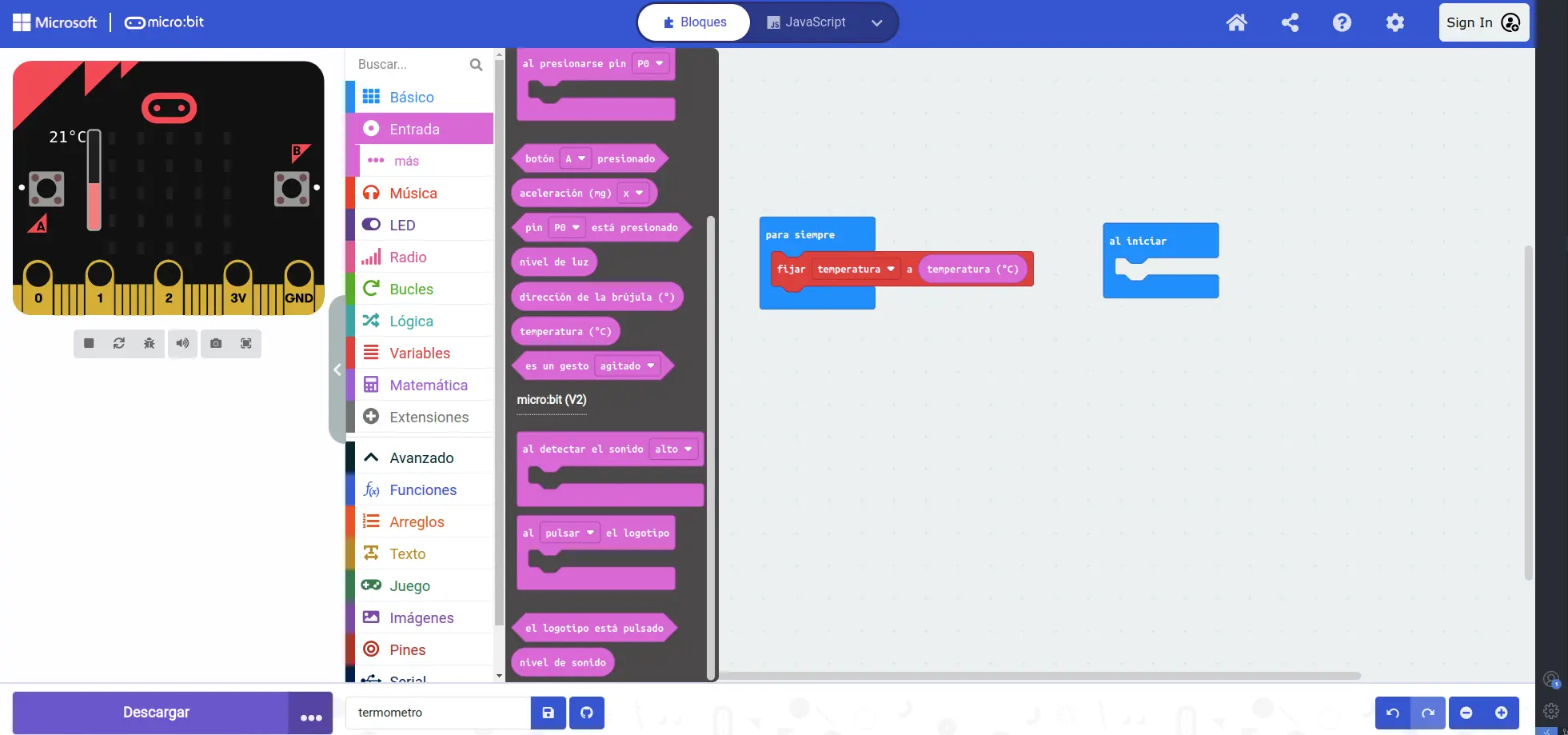
Dentro del bloque por siempre, añade el bloque establecer temperatura a y selecciona temperatura (°C) en la categoría “Entrada”. Esto leerá la temperatura ambiente y la guardará en la variable temperatura. Se asegurará de que la temperatura se actualice continuamente.
Pasa el cursor del ratón por encima para ver la solución
Paso 7: Mostrar la temperatura
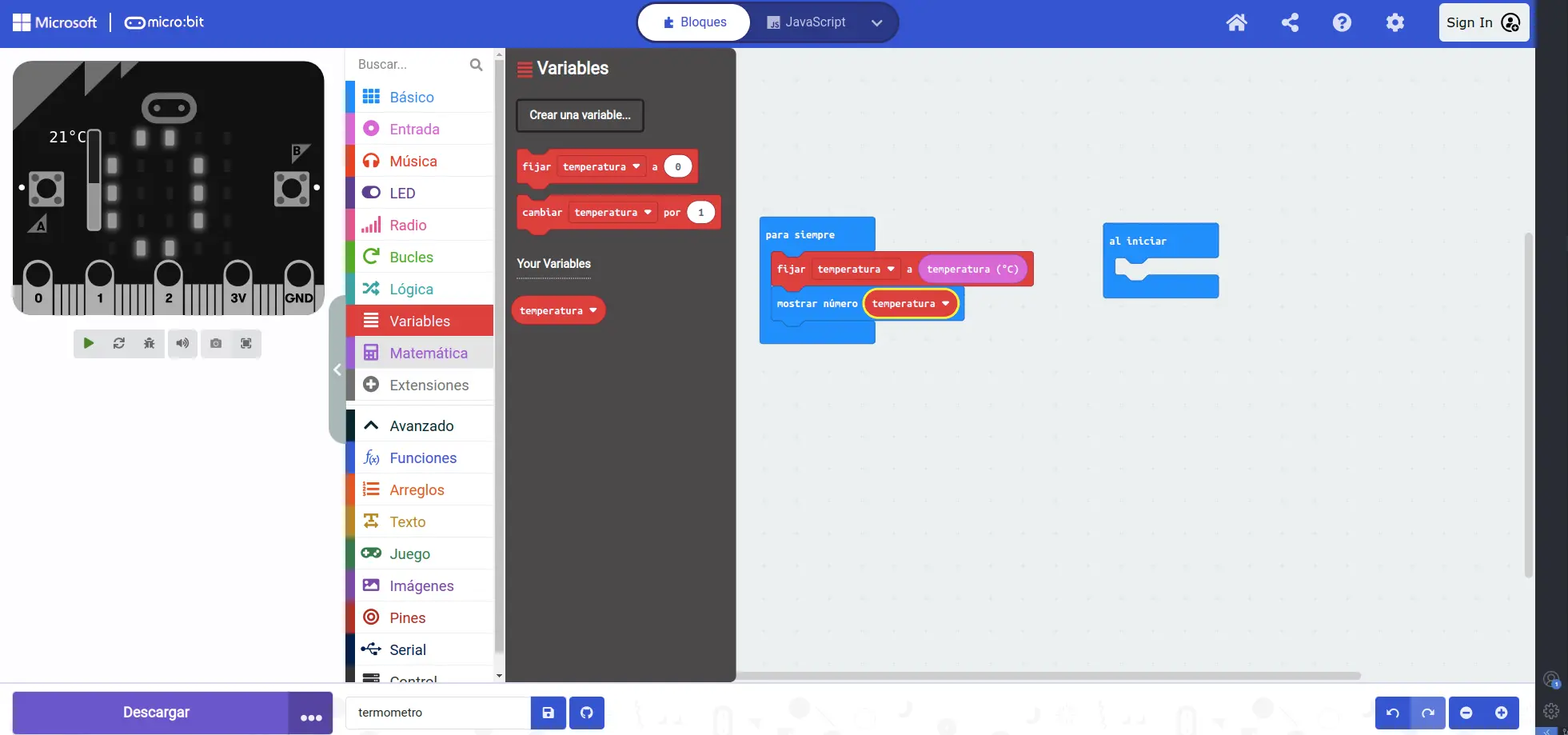
Para mostrar la temperatura en la pantalla LED, añade el bloque mostrar número y selecciona la variable temperatura
Pasa el cursor del ratón por encima para ver la solución
Paso 8: Mostrar icono y añadir pausa
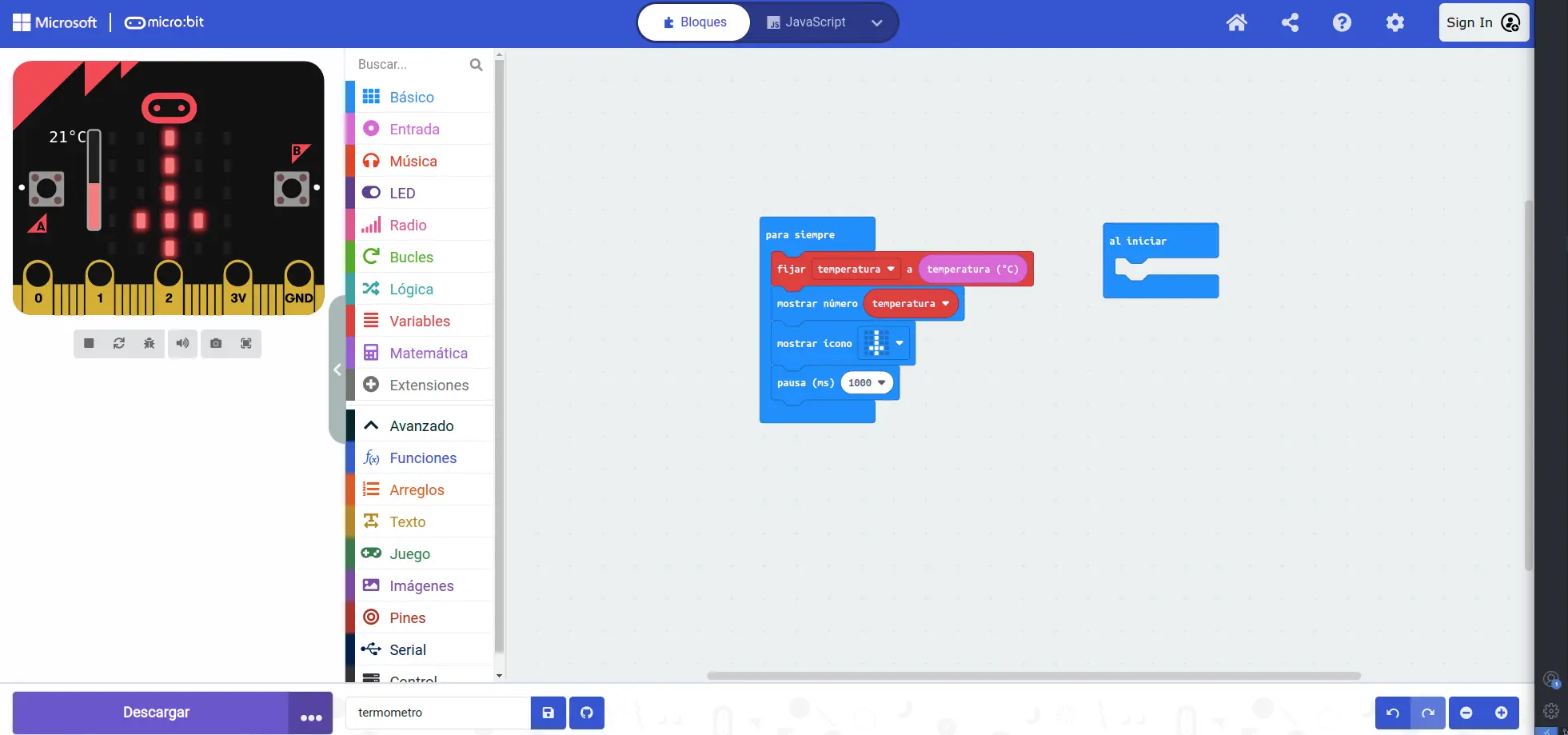
Ahora añadiremos un icono para que se muestre en la pantalla LED y una pausa de 1 segundo para que la lectura de la temperatura sea visible durante un tiempo.
por siempre
    fijar temperatura a temperatura (°C)
    mostrar número temperatura
    mostrar icono 'espada'
    pausa (1000 ms)
Pasa el cursor del ratón por encima para ver la solución
Paso 9: Descarga el código
Asegurate de tener la microbit conectada.
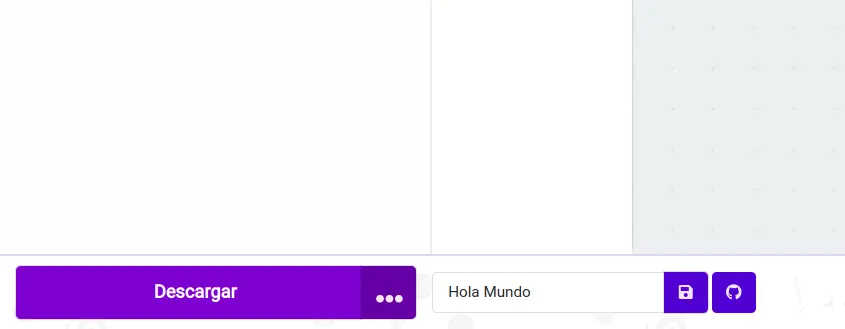
Haz clic en “Descargar”, el botón que se encuentra debajo del simulador de MakeCode
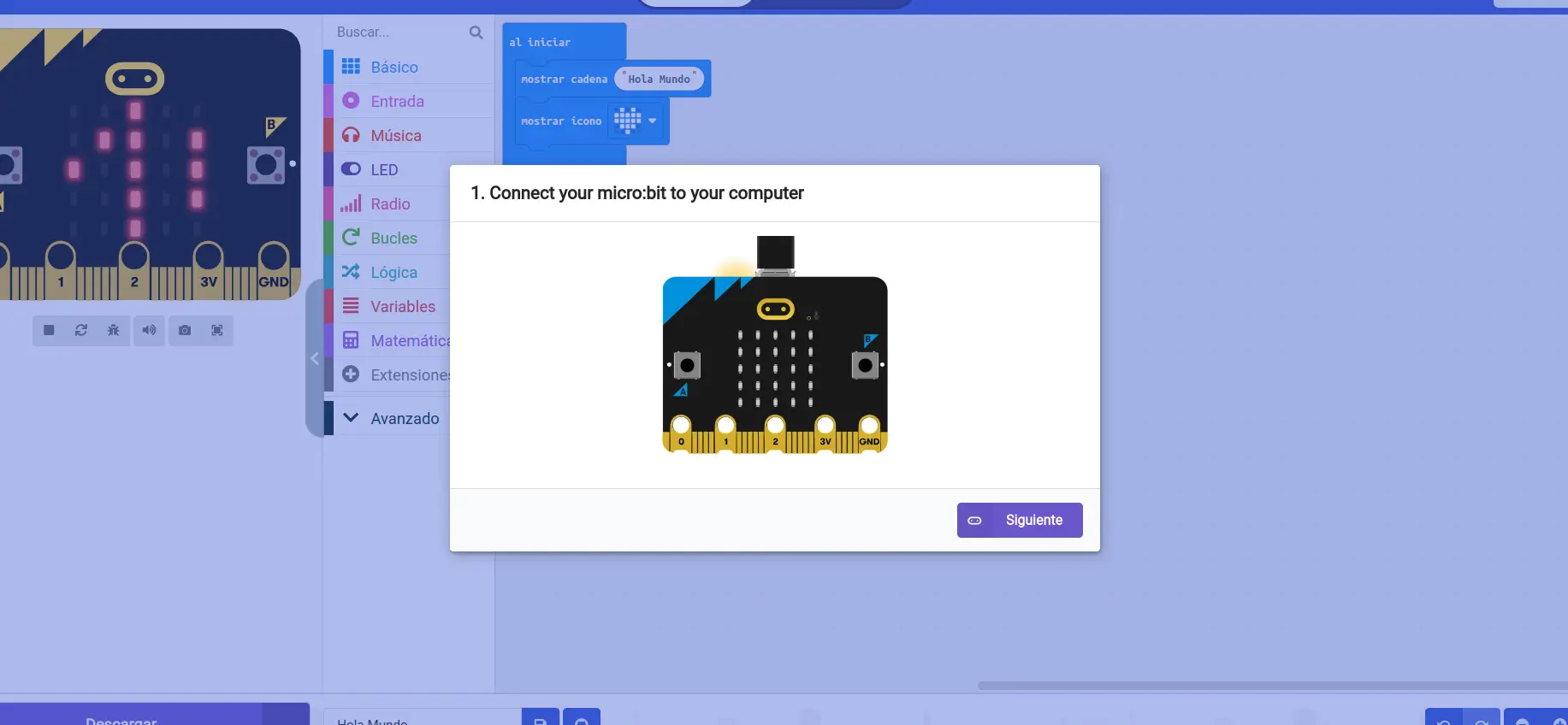
Te apaecerá un asistente donde deberás dar a “Siguiente”
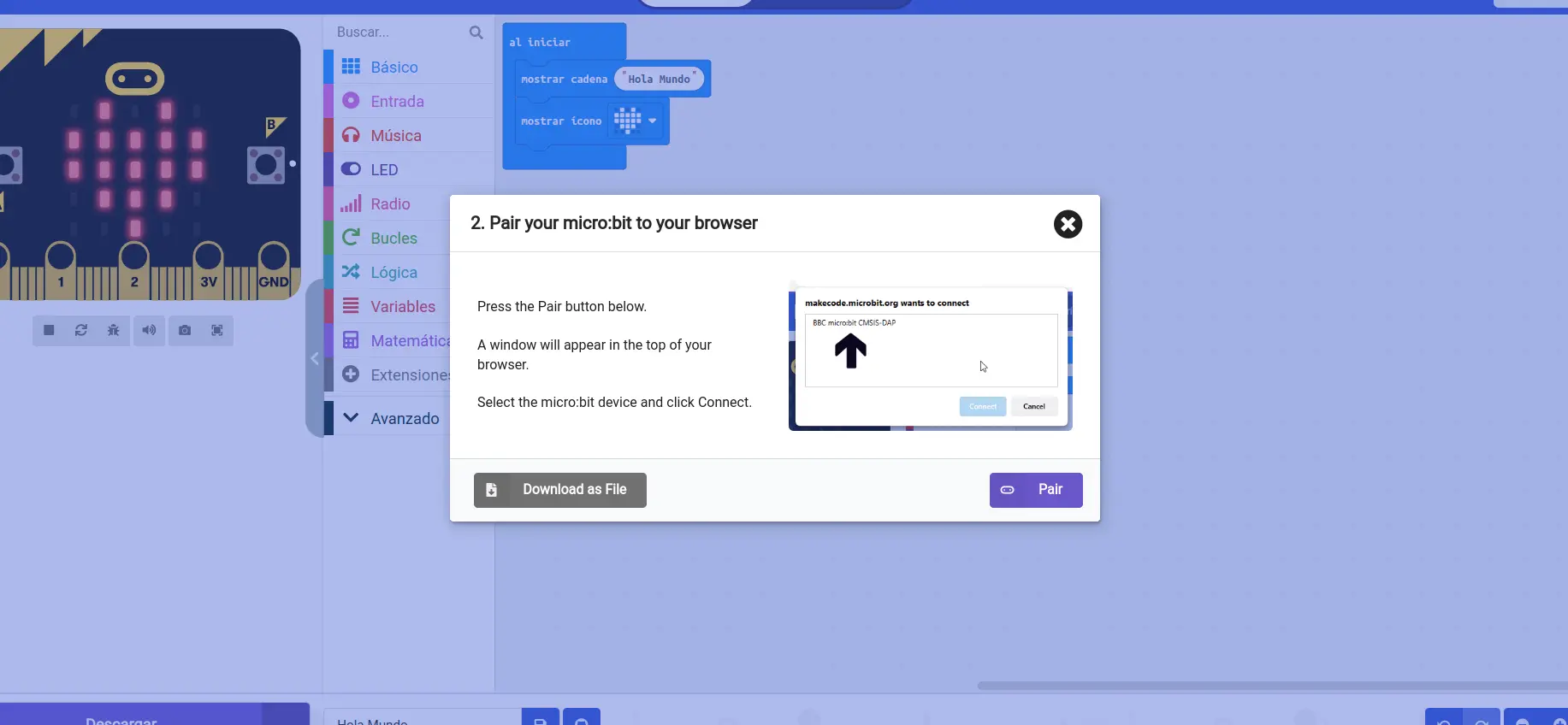
Ahora deberas enlazar con “Pair”
Seleccionando la microbit en el menú emergente
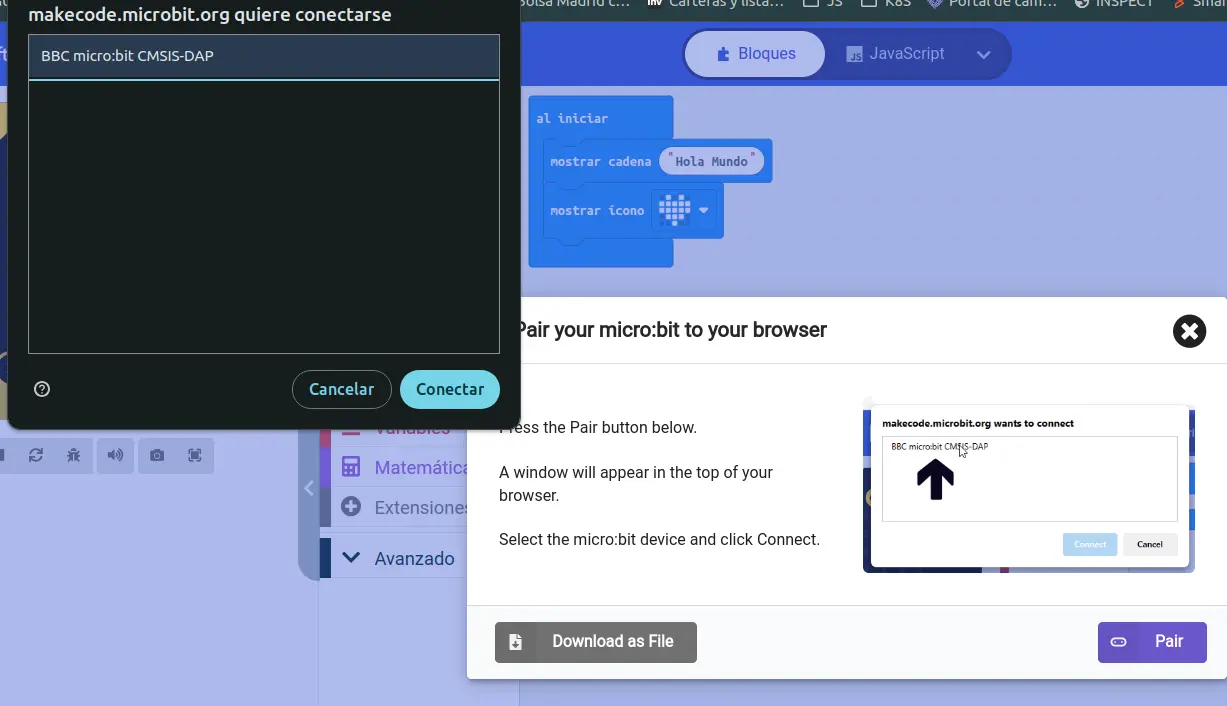
Una vez enlazado ya se podrá descargar automáticamente el código a la microbit
Paso 10: Verifica la temperatura
Ahora, la micro:bit mostrará la temperatura ambiente en su pantalla LED. La lectura se actualizará cada segundo.
Variaciones del Proyecto
Aquí tienes algunas ideas para investigar y experimentar por tu cuenta:
Mostrar Temperaturas Máxima y Mínima:
- Programa la micro:bit para que registre y muestre las temperaturas más alta y más baja detectadas durante un periodo de tiempo.
Conversión de Unidades:
- Modifica el programa para convertir la temperatura de grados Celsius a Fahrenheit y mostrar la lectura en ambas unidades.
Alarma de Temperatura:
- Añade una función que active una alarma si la temperatura excede un cierto límite.
Registro de Datos:
- Programa la micro:bit para que guarde las lecturas de temperatura en intervalos regulares y luego analiza los datos.
Visualización Gráfica:
- Utiliza la pantalla LED para mostrar un gráfico de barras representando la temperatura en lugar de solo el número.
Temperatura interna y externa:
- Si dispones de dos microbit puedes usar uno para medir la temperatura interna y otro para medir la temperatura externa y compararlas. Realiza la comunicación por radio
Explora estas variaciones y haz tu termómetro digital aún más interesante y funcional. ¡Comparte tus creaciones y mejoras con tus amigos y familiares!
Conclusión
¡Felicidades! Has creado un termómetro digital con la BBC micro:bit. Ahora puedes medir la temperatura ambiente y ver cómo cambia a lo largo del tiempo. Invita a tus amigos a probar tu termómetro y a crear sus propias variaciones. ¡Comparte tu experiencia y sigue practicando!
Recursos
¡Comparte tu Reto! ¿Has disfrutado de este reto? ¡Nos encantaría ver cómo te ha salido! Sube fotos o videos de tu reto a nuestras redes sociales con el hashtag #terapyteclabs #terapytec #stem Invita a tus amigos a unirse a la senda de robótica de Terapytec Labs y compartan sus avances. ¡La diversión y el aprendizaje no tienen límites!
¡Nos vemos en el próximo reto!