 Terapytec Labs
· Miguel Angel Cabrera Bejarano · robotica-programacion · 5 min read
Senda de robótica Microbit - Reto 2: Juego de Adivinar Números
Aprende a crear un divertido juego de adivinar números con la BBC micro:bit. Sigue estos pasos sencillos y desafía a tus amigos a adivinar el número correcto.
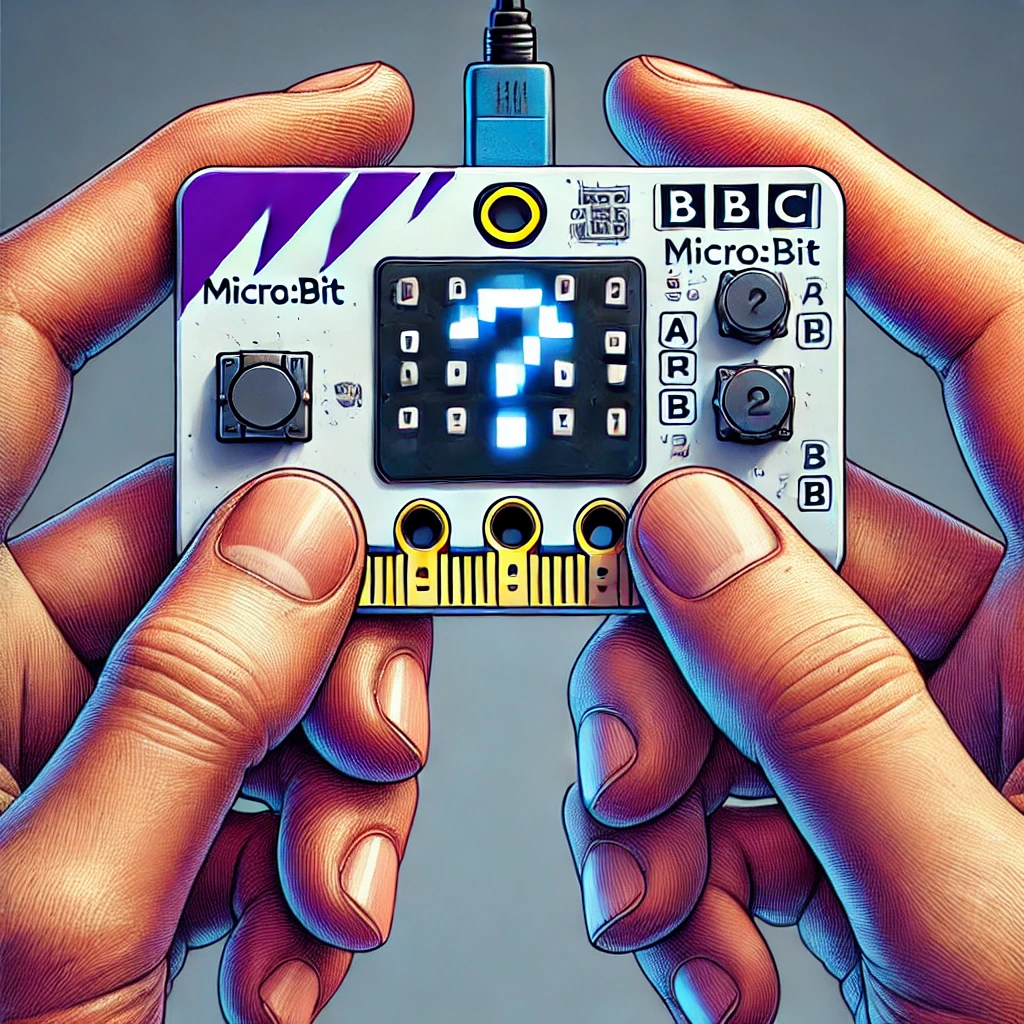
Reto 2: Juego de Adivinar Números con BBC micro:bit
¡Bienvenidos al segundo reto de la senda de robótica con Terapytec Labs! Hoy vamos a crear un juego de adivinar números usando la BBC micro:bit. Este proyecto es divertido y te enseñará a usar las funciones de generación de números aleatorios y los botones de la micro:bit para interactuar con el usuario.
¿En qué consiste el reto?
El reto consiste en crear un juego en el que la micro:bit elija un número al azar y tú tengas que adivinarlo. Usaremos los botones A y B para aumentar o disminuir tu adivinanza, y el botón A+B para comprobar si has acertado.
¿Qué Necesitas?
Para comenzar, necesitas las siguientes herramientas:
- BBC micro:bit v2.2
- Cable USB
- Ordenador con acceso a internet
- Editor MakeCode (accesible desde el navegador)
¿Qué es un Número Aleatorio?
Un número aleatorio es un número que se elige al azar dentro de un rango específico. En este proyecto, usaremos números aleatorios para que la micro:bit elija un número que tendrás que adivinar.
¿Qué es una Variable?
Una variable es un espacio en la memoria del ordenador donde podemos guardar información que puede cambiar durante la ejecución de un programa. Por ejemplo, en este proyecto usaremos variables para guardar el número que debemos adivinar y la adivinanza actual.
¿Qué es una Condición si-entonces-si no (If-Else)?
Una condición if-else es una estructura de programación que nos permite ejecutar diferentes bloques de código según si una condición es verdadera o falsa. En este proyecto, usaremos una condición if-else para comprobar si la adivinanza es correcta o no.
Realización del proyecto
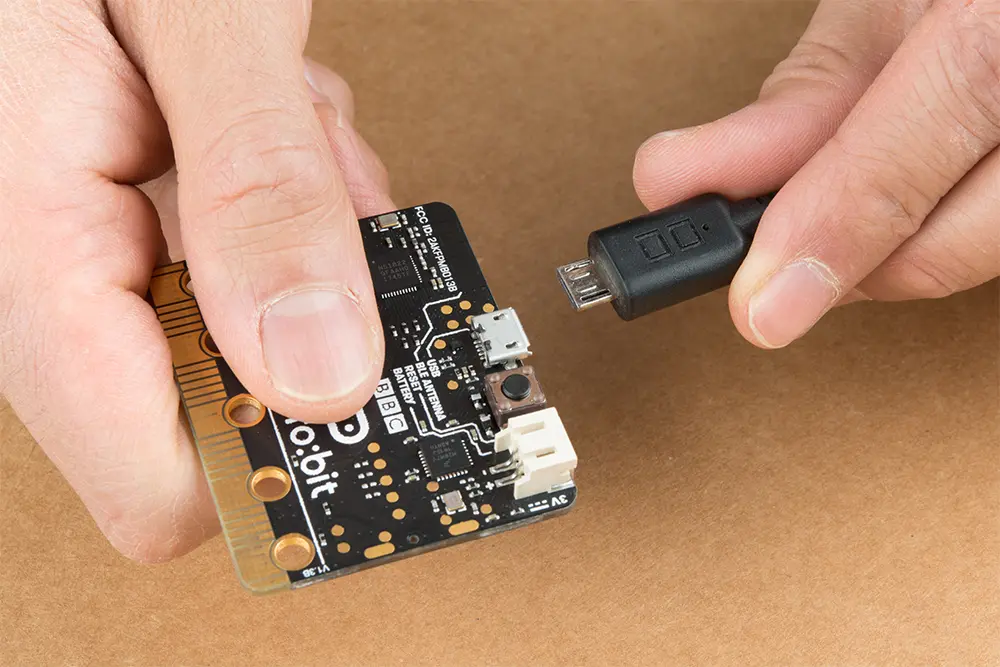
Paso 1: Conecta tu micro:bit
Usa el cable USB para conectar tu micro:bit al ordenador.
Paso 2: Accede a MakeCode
Abre el navegador y ve a MakeCode para micro:bit.
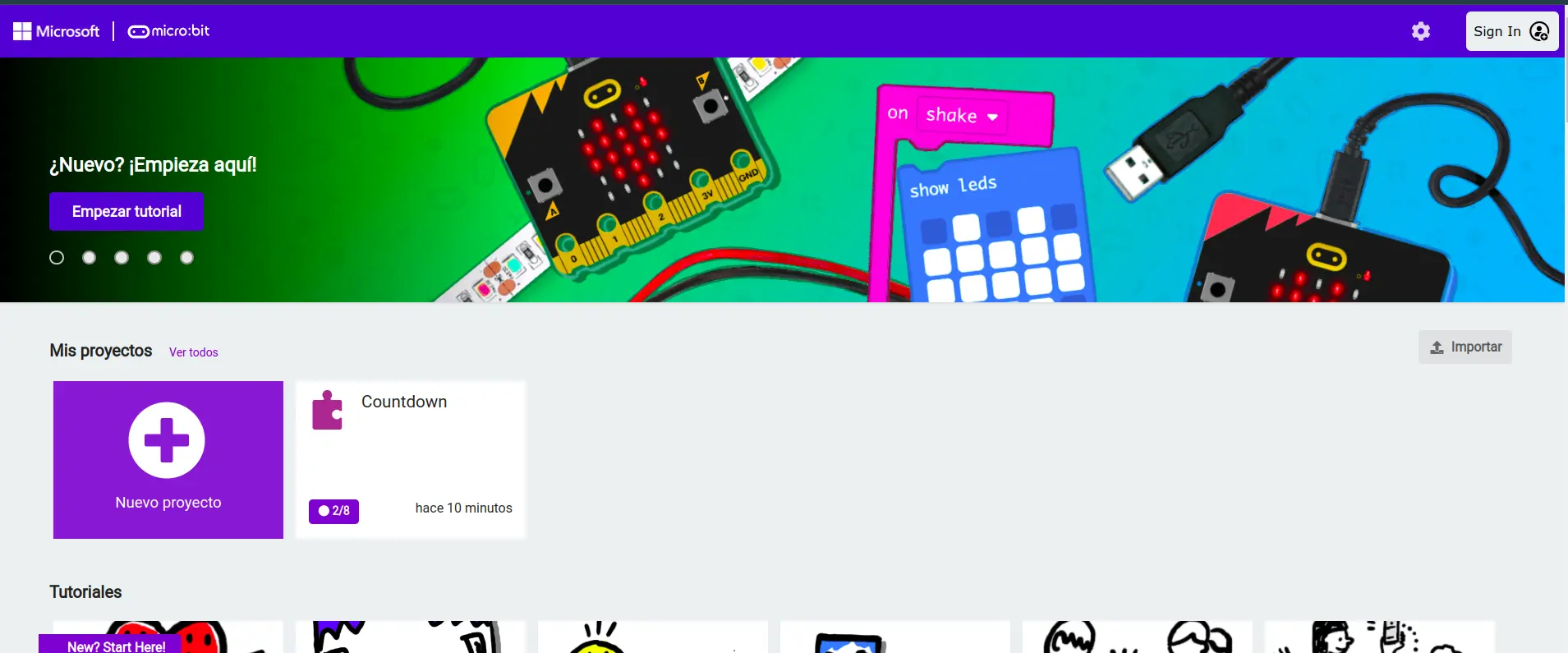
Paso 3: Crea un nuevo proyecto
Haz clic en “Nuevo Proyecto” y nómbralo con el nombre del proyecto.

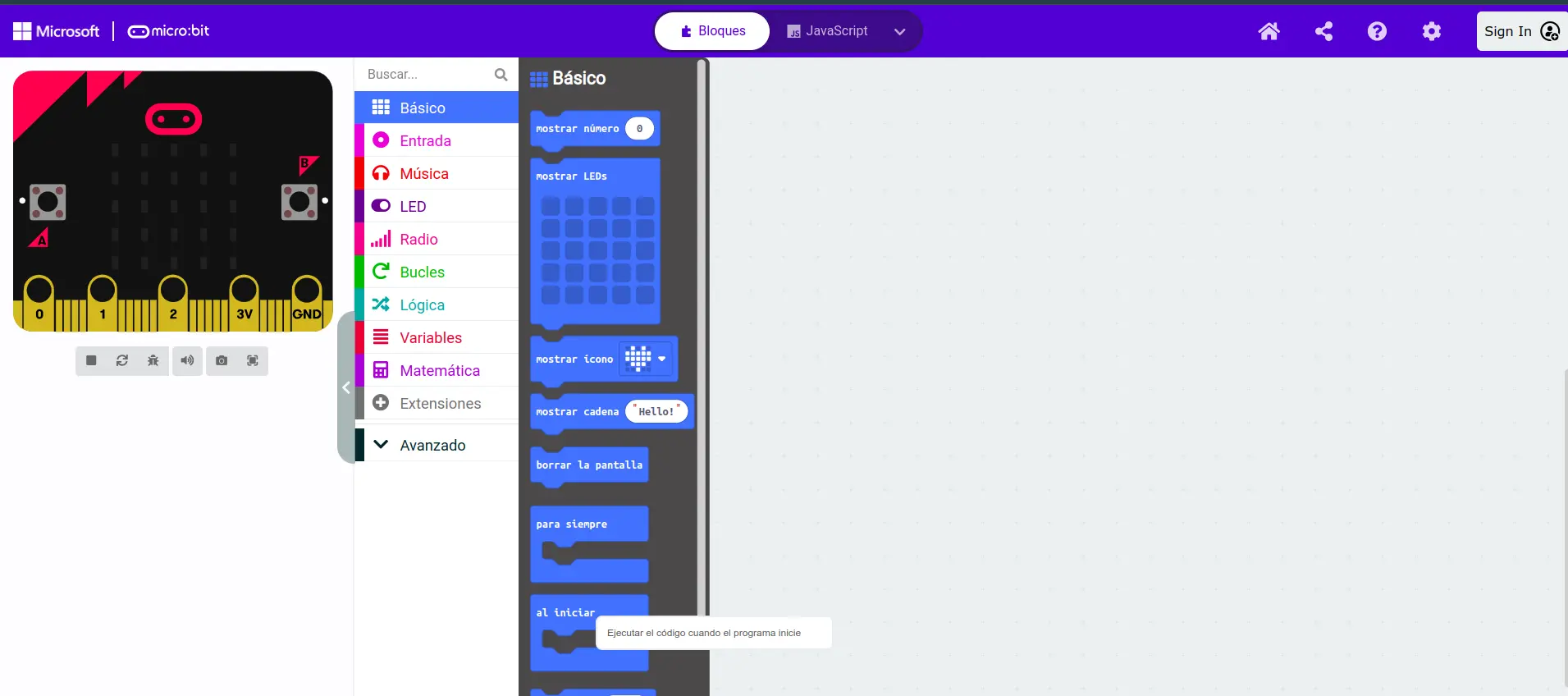
Paso 4: Añade un bloque de inicio
En la categoría “Básico”, arrastra el bloque al iniciar al editor.
Paso 5: Genera un número aleatorio
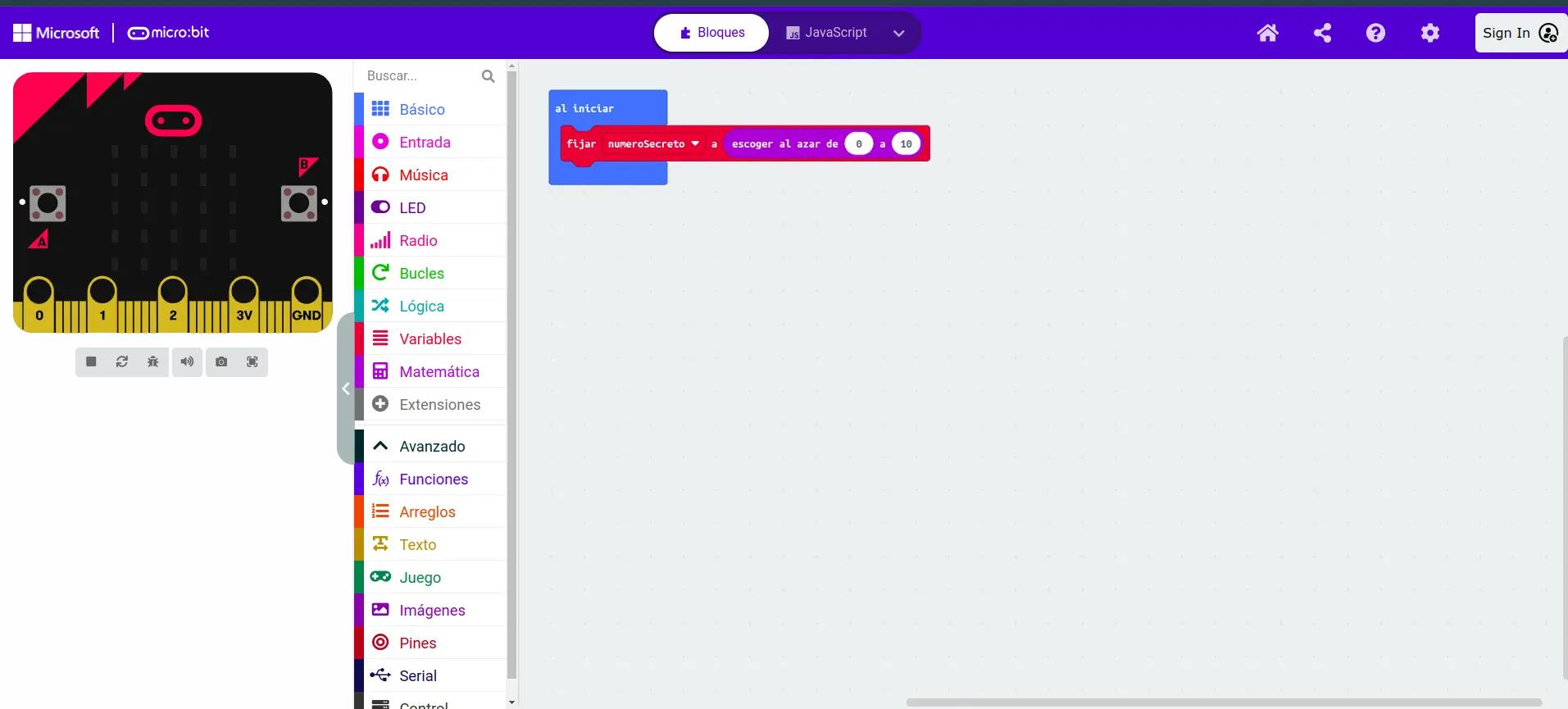
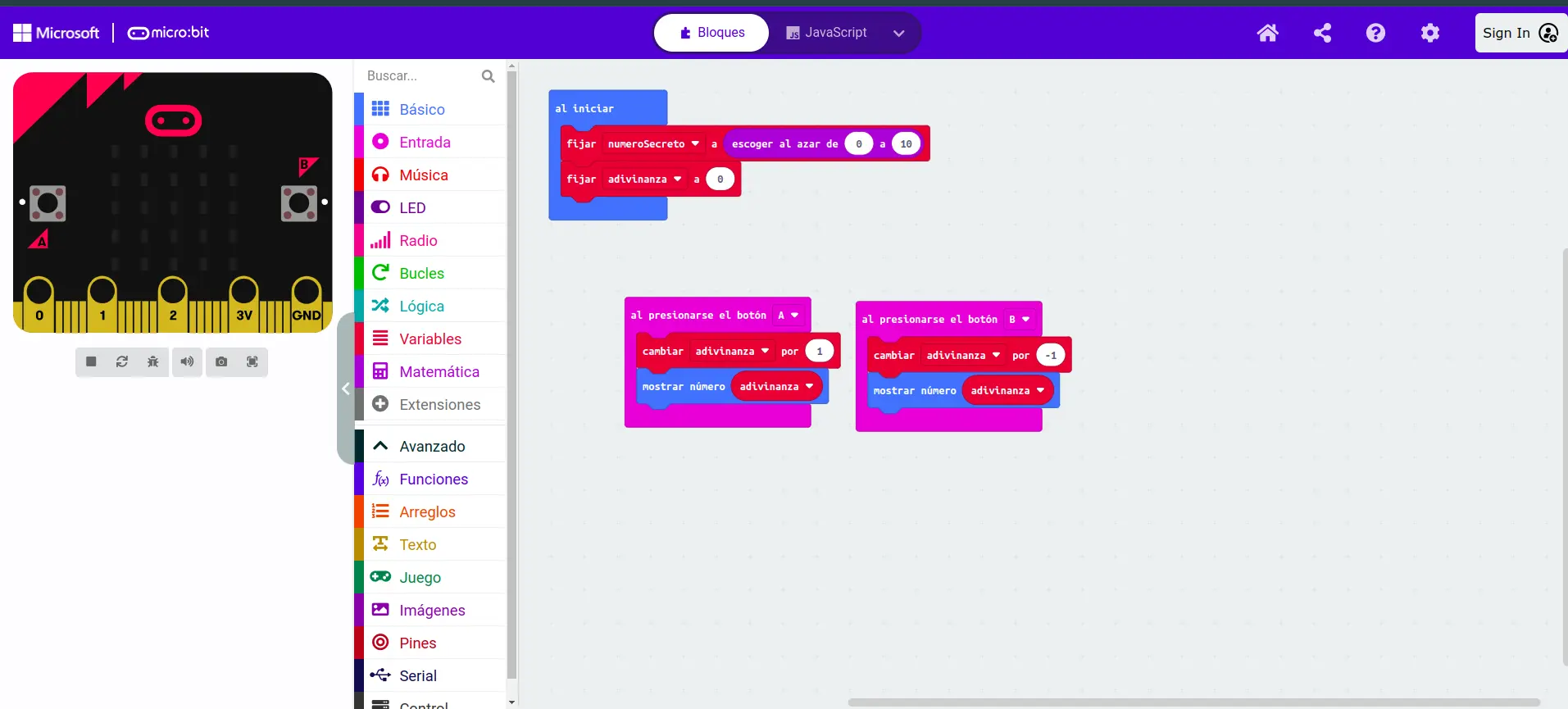
Vamos a crear una variable para el número secreto que la micro:bit va a generar. En la categoría “Variables”, haz clic en “Crear una variable” y nómbrala numeroSecreto. Luego, arrastra el bloque fijar numeroSecreto a dentro del bloque al iniciar y usa el bloque escoger al azar de 0 a 10 del bloque de “Matematica” para asignar un valor aleatorio entre 0 y 10.
Pasa el cursor del ratón por encima para ver la solución
Paso 6: Crea una variable para la adivinanza
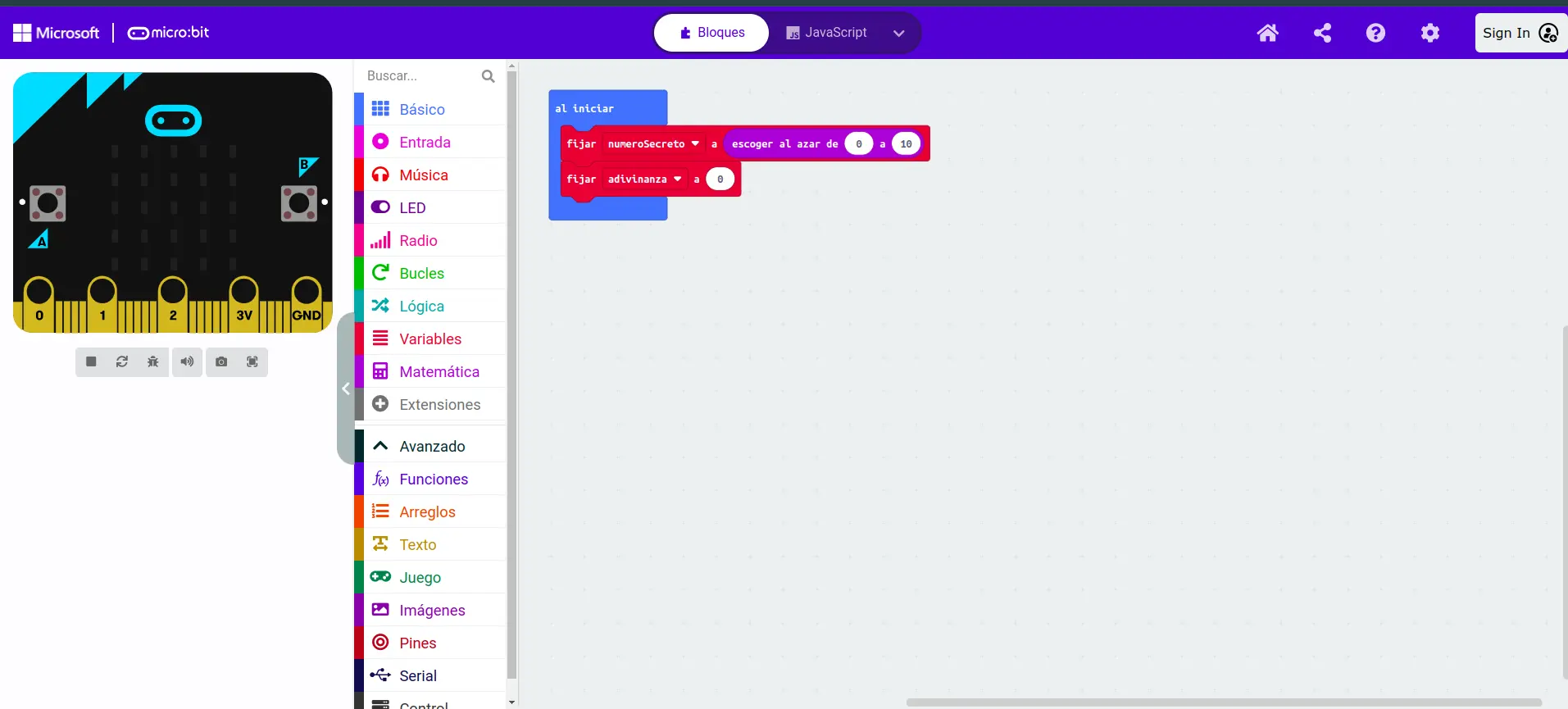
En la categoría “Variables”, haz clic en “Crear una variable” y nómbrala adivinanza. Inicializa adivinanza a 0 en el bloque al iniciar.
Pasa el cursor del ratón por encima para ver la solución
Paso 7: Programar los botones A y B
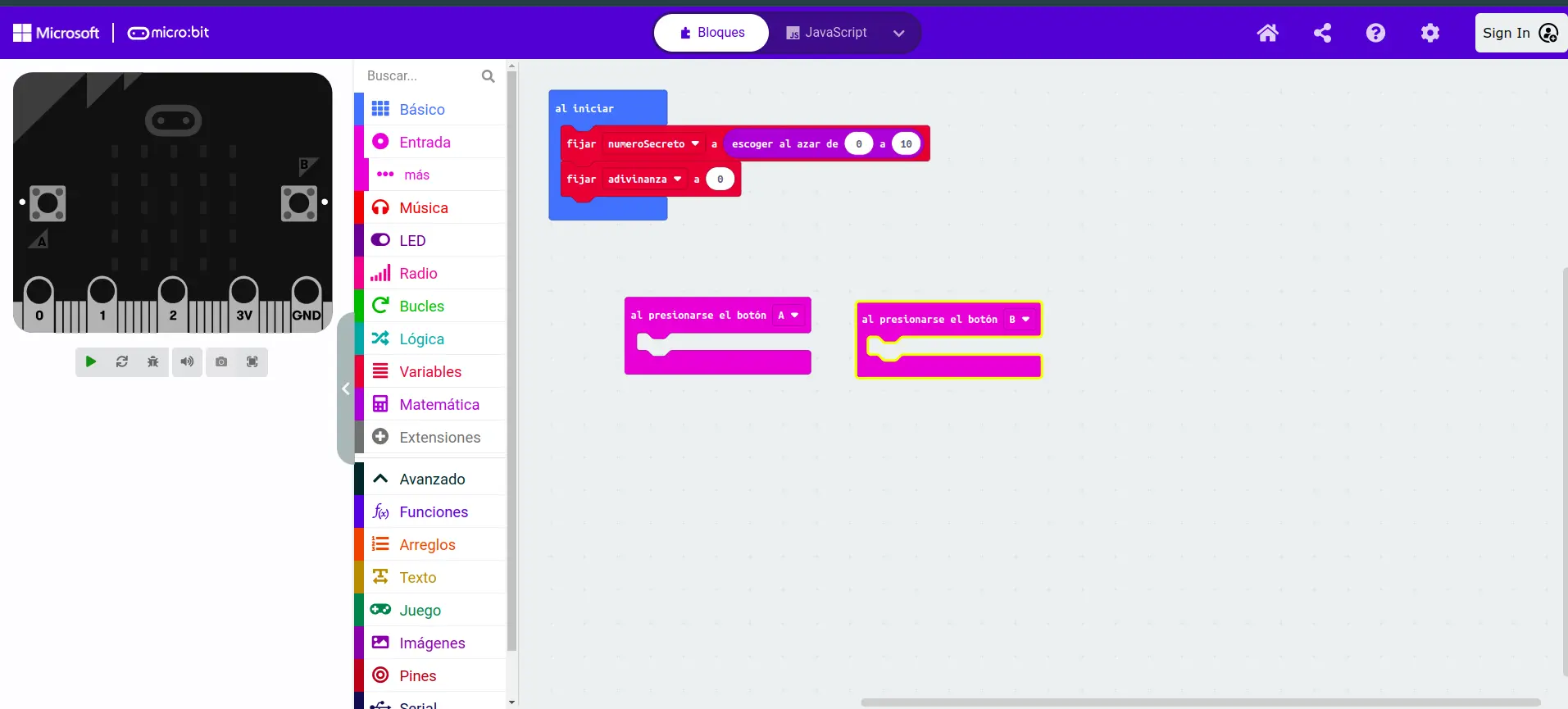
Usa los bloques al presionarse el botón A y al presionarse el botón B en la categoría “Entrada”. Estos botones se usarán para aumentar y disminuir el valor de la adivinanza.
Pasa el cursor del ratón por encima para ver la solución
Paso 8: Incrementar y decrementar la adivinanza
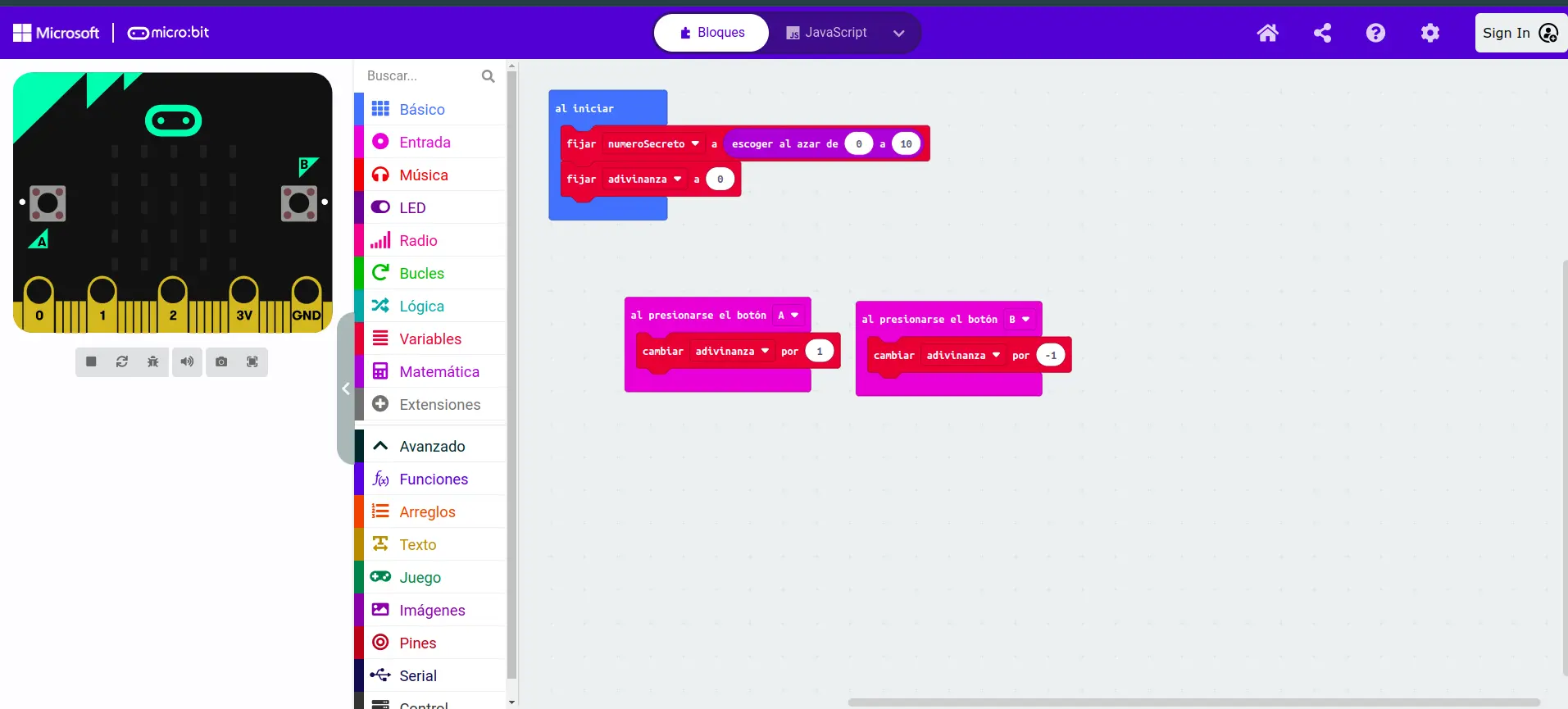
Dentro del bloque al presionarse el botón A, añade el bloque cambiar adivinanza por 1 para incrementar la adivinanza. Dentro del bloque al presionarse el botón B, añade el bloque cambiar adivinanza por -1 para disminuir la adivinanza.
Pasa el cursor del ratón por encima para ver la solución
Paso 9: Mostrar la adivinanza
Para ver el número que estás adivinando, usa el bloque mostrar numero en ambos bloques al presionarse el botón A y al presionarse el botón B.
Pasa el cursor del ratón por encima para ver la solución
Paso 10: Comprobar la adivinanza
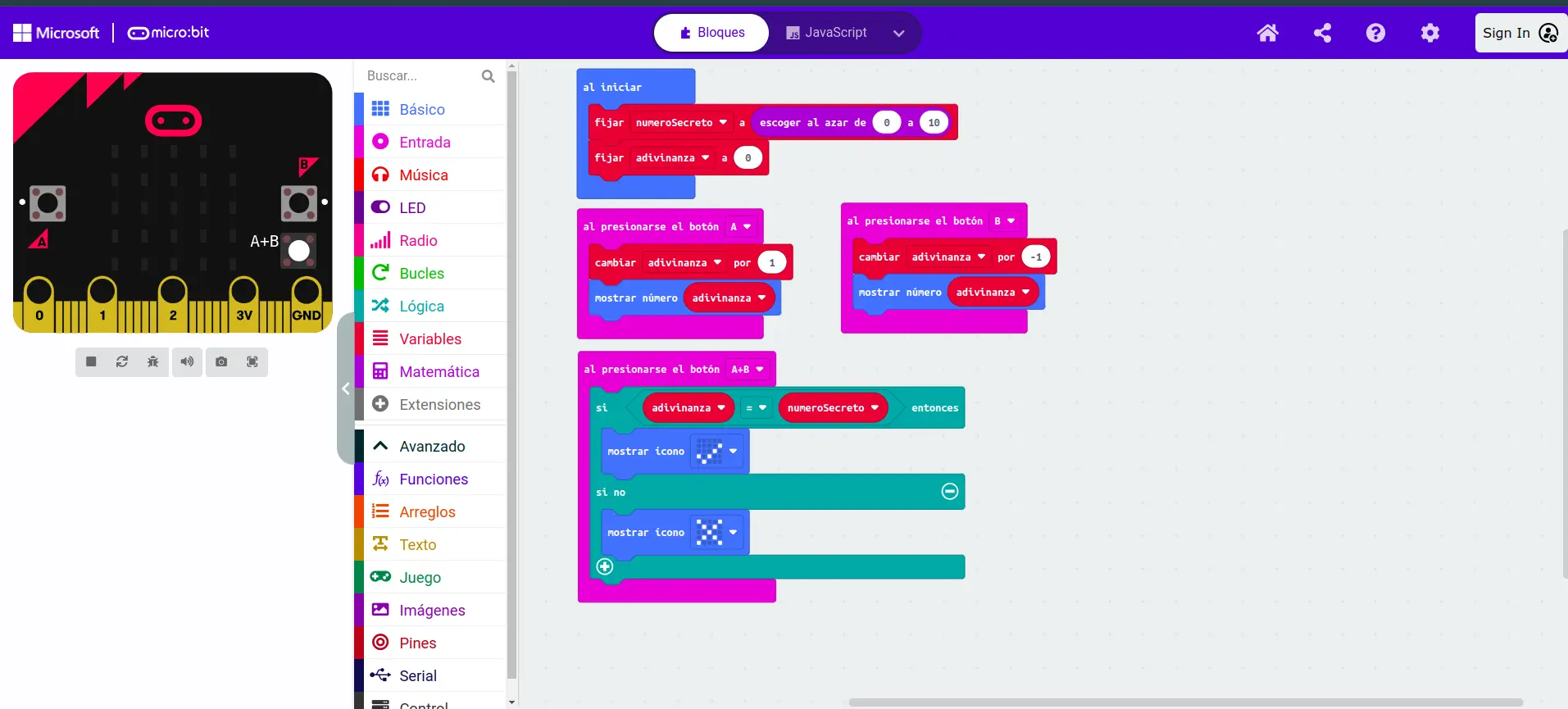
Usa el bloque al presionarse el botón A+B para comprobar si la adivinanza es correcta. Dentro de este bloque, usa una estructura si-entonces-si no ((If-Else)) de la categoria “Lógica” para mostrar un icono de check si adivinanza es igual a numeroSecreto, y un icono de cruz si no lo es. (Aqui tendrás que usar dos bloques adicionales, uno para la comparación y otro para mostrar un icono.)
Pasa el cursor del ratón por encima para ver la solución
Paso 11: Descarga el código
Asegurate de tener la microbit conectada.
Haz clic en “Descargar”, el botón que se encuentra debajo del simulador de MakeCode
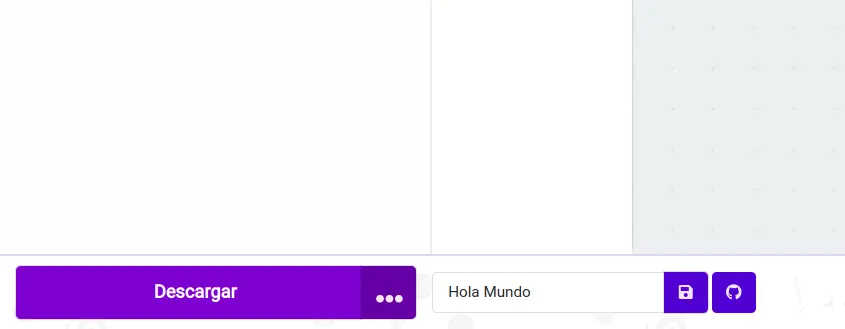
Te apaecerá un asistente donde deberás dar a “Siguiente”
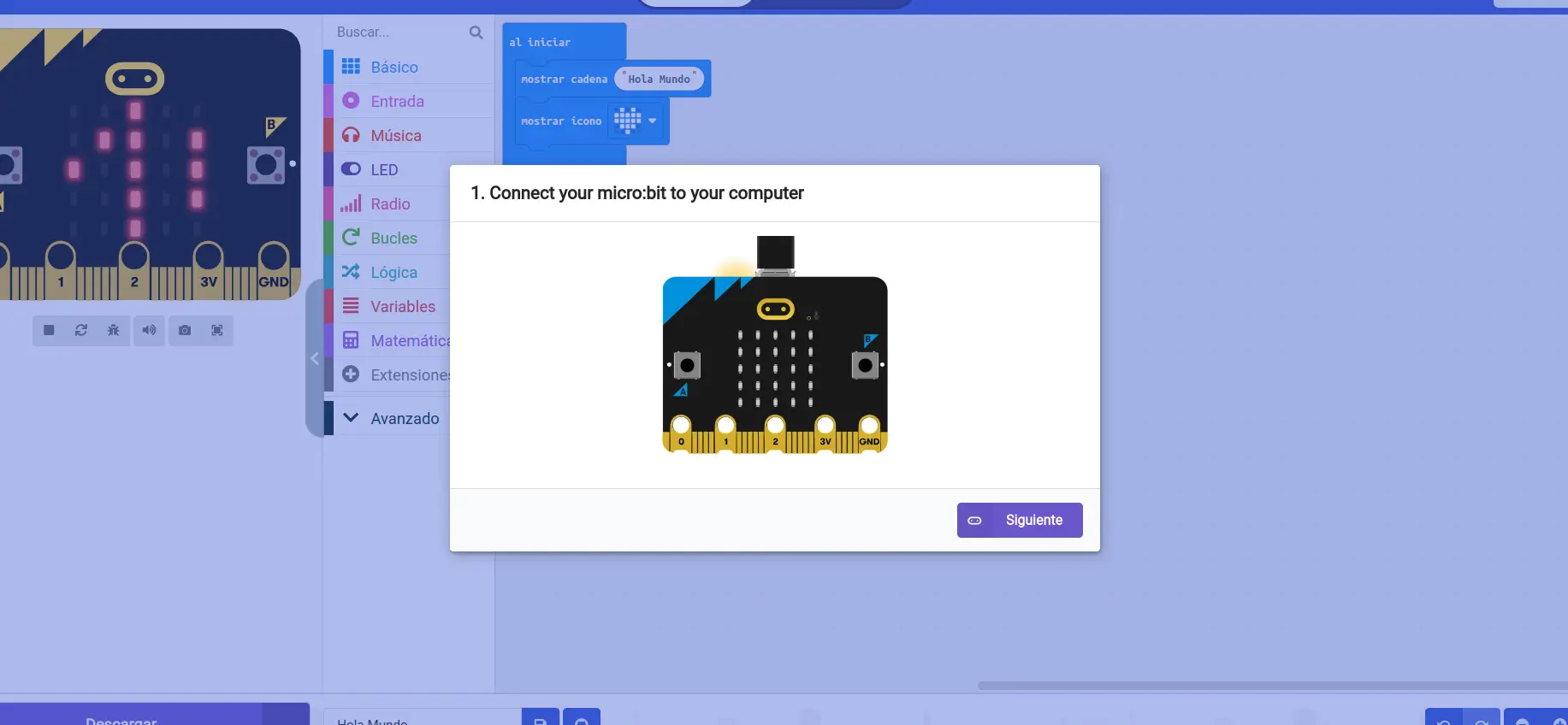
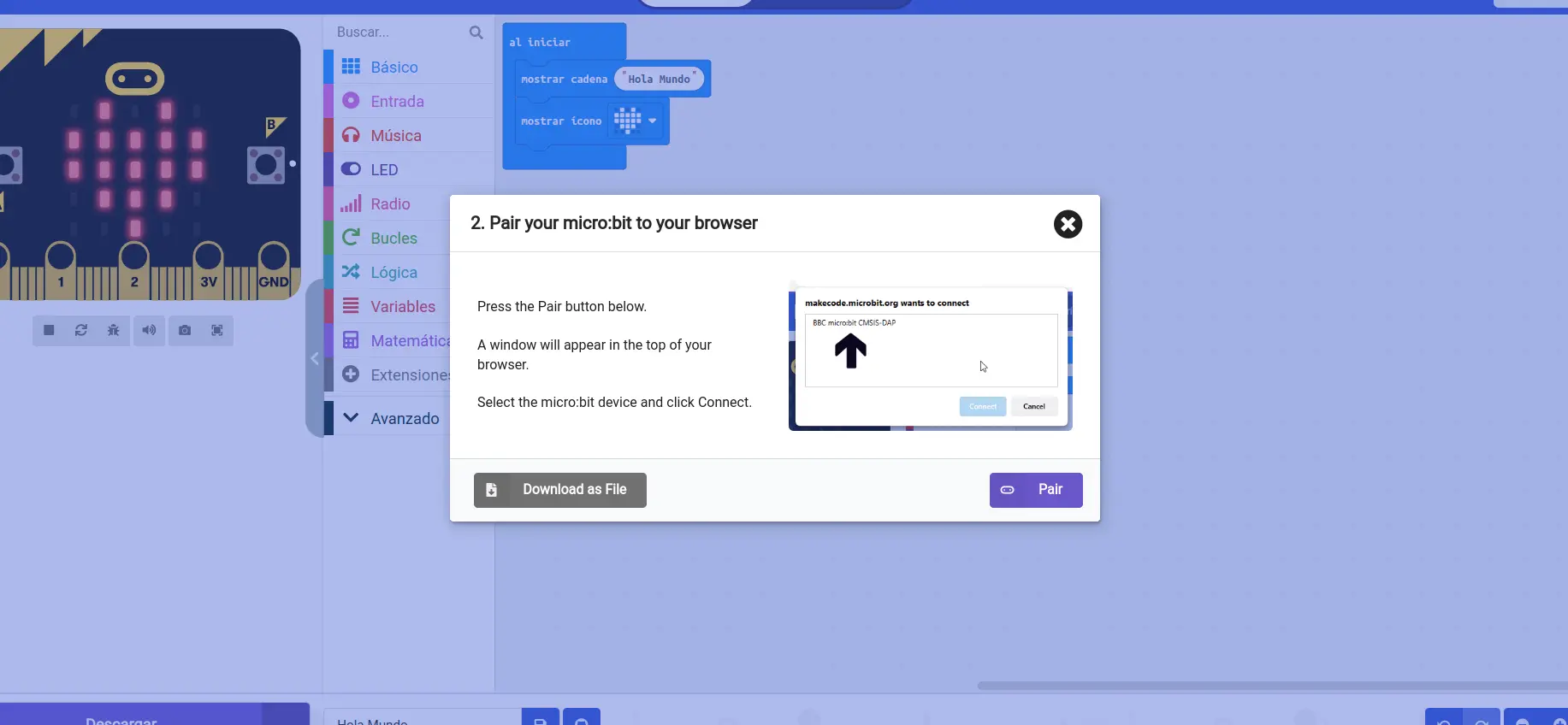
Ahora deberas enlazar con “Pair”
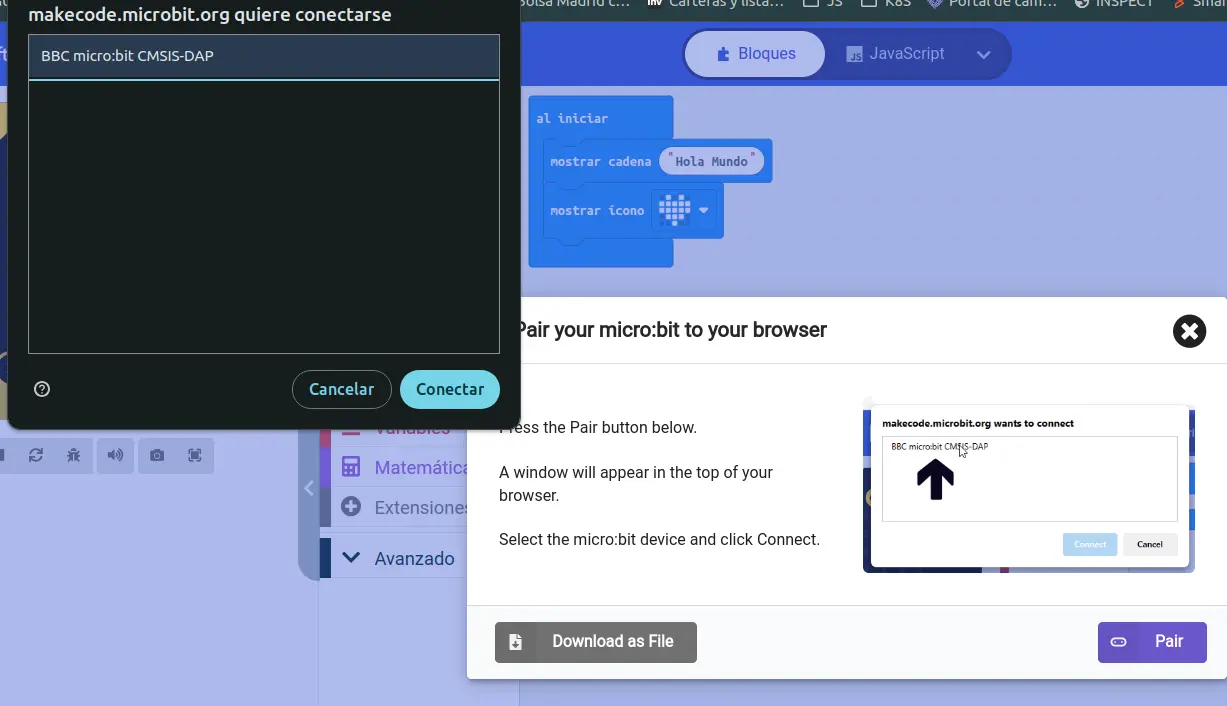
Seleccionando la microbit en el menú emergente
Una vez enlazado ya se podrá descargar automáticamente el código a la microbit
Paso 12: ¡Adivina el número!
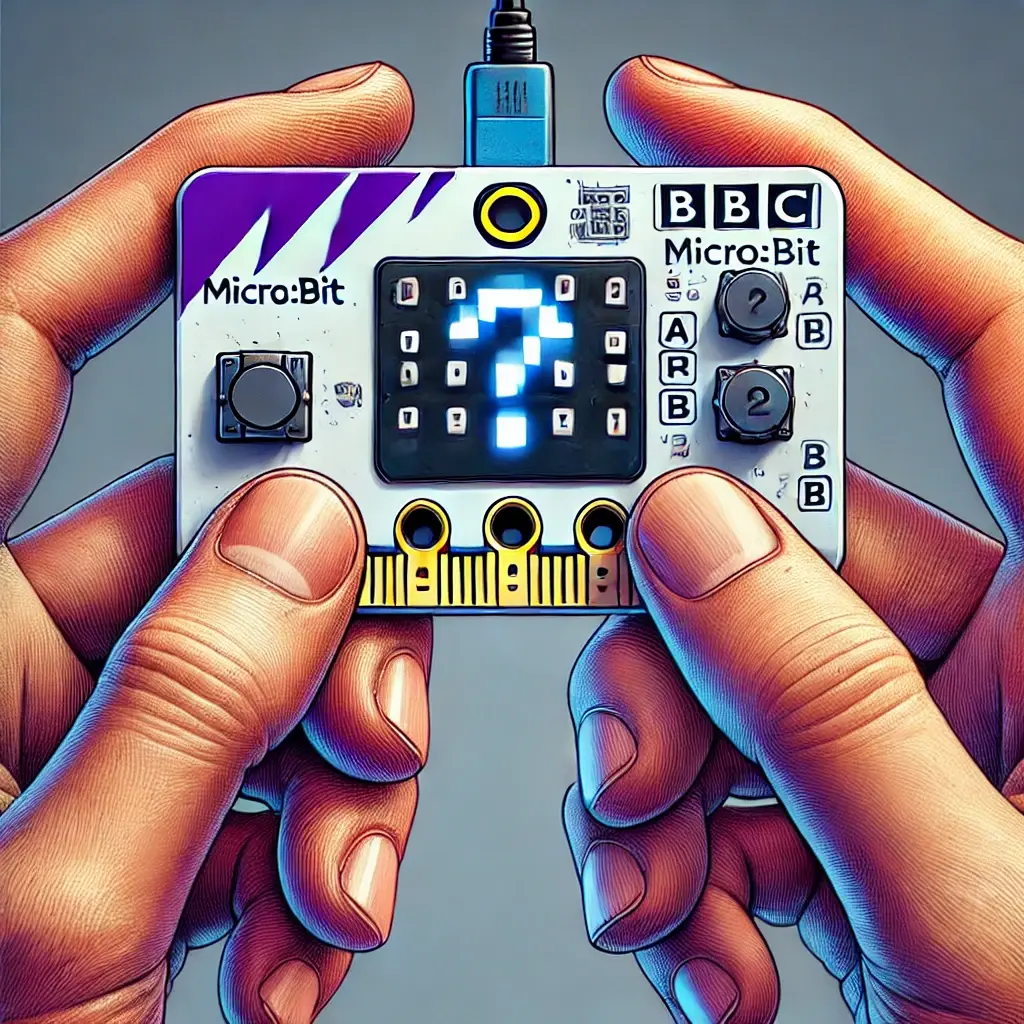
Ahora puedes usar los botones A y B para adivinar el número y el botón A+B para comprobar si acertaste. ¡Desafía a tus amigos a ver quién adivina el número en menos intentos!
Conclusión
¡Felicidades! Has creado un divertido juego de adivinar números con la BBC micro . Ahora que has completado este reto, es hora de mostrar tu proyecto a tus amigos y familiares.
Invítalos a jugar y desafíalos a ver quién puede adivinar el número en menos intentos. ¡Comparte tu experiencia y descubre nuevas formas de mejorar y personalizar tu juego!
Recuerda, la programación es más divertida cuando la compartes con otros. ¡Así que sigue practicando, experimentando y divirtiéndote!
Variaciones del Proyecto
Aquí tienes algunas ideas para investigar y experimentar por tu cuenta:
Ajustar el Rango de Números Aleatorios:
- Modifica el rango de los números aleatorios para hacerlo más desafiante. Por ejemplo, intenta adivinar un número entre 0 y 50 en lugar de entre 0 y 10.
Pistas de Caliente y Frío:
- Programa la micro:bit para que te dé pistas indicando si tu adivinanza está “caliente” (cerca del número correcto) o “fría” (lejos del número correcto).
Contador de Intentos:
- Añade una variable para contar cuántos intentos has necesitado para adivinar el número correcto. Muestra el número de intentos en la pantalla al final del juego.
Juego de Dos Jugadores:
- Modifica el juego para que dos jugadores puedan turnarse para adivinar el número. Usa el botón A para el jugador 1 y el botón B para el jugador 2, y muestra quién acertó primero.
Sonidos de Confirmación:
- Añade sonidos para indicar si la adivinanza es correcta o incorrecta. Usa un tono alto para una adivinanza correcta y un tono bajo para una incorrecta.
Niveles de Dificultad:
- Crea diferentes niveles de dificultad ajustando el rango de números y el número de intentos permitidos. Por ejemplo, en un nivel fácil, el rango puede ser de 0 a 10 y se permiten 10 intentos; en un nivel difícil, el rango puede ser de 0 a 100 y se permiten solo 5 intentos.
Explora estas variaciones y haz tu juego de adivinar números aún más interesante y divertido.
Recursos
¡Comparte tu Reto! ¿Has disfrutado de este reto? ¡Nos encantaría ver cómo te ha salido! Sube fotos o videos de tu reto a nuestras redes sociales con el hashtag #terapyteclabs #terapytec #stem Invita a tus amigos a unirse a la senda de robótica de Terapytec Labs y compartan sus avances. ¡La diversión y el aprendizaje no tienen límites!
¡Nos vemos en el próximo reto!